【株主優待紹介】リーガルコーポレーション
鳴山シンゴ
シンゴのつなてんブログ
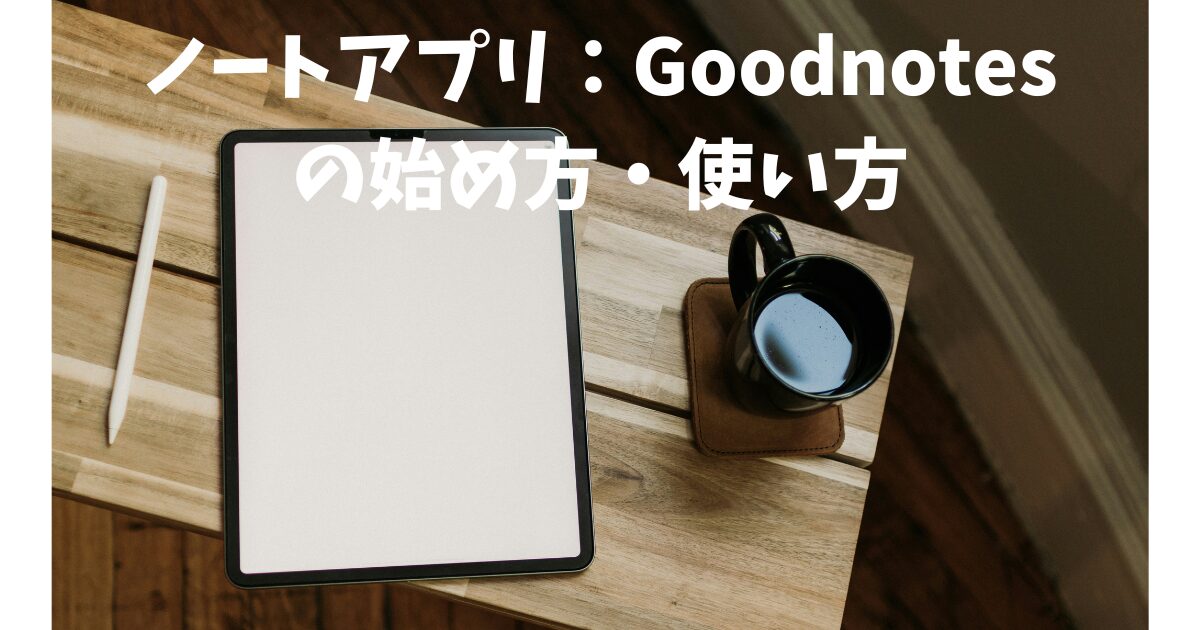
皆さんは、仕事や勉強で日常的にノートや手帳を使っていると思います。
紙のノートを使っている方が多いと思いますが、今回は僕のオススメノートアプリ “Goodnotes” をご紹介します!
Goodnotes公式サイトは以下URLをご参照ください↓
https://www.goodnotes.com/jp
僕は社会人になってからずっとシステム手帳を使っていましたが、“Goodnotes”に変えてからは紙のノートにはもう戻れません!
良いところを一言で表現すると、”デジタルとアナログのいいとこ取りができる”ことです!
この記事がタブレットのノート、手帳の使用を検討している方の参考になれば嬉しいです。
・iPadでノートアプリを探している方
・紙のノート、手帳からデジタルへ移行を考えている方
・ノートへ写真を埋め込んだり、デジタルデータとして活用したい方
・iPad (OS 16.4以降のもの)
・Apple Pencil
※Androidでは、3GB以上のメモリを搭載した8インチ以上のSamsungタブレットで
利用可能なようです。
詳しくはシステム要件をご参照ください↓
https://support.goodnotes.com/hc/ja/articles/12047509972367-Android-Windows-%E3%81%8A%E3%82%88%E3%81%B3Web%E3%81%AE%E3%82%B7%E3%82%B9%E3%83%86%E3%83%A0%E8%A6%81%E4%BB%B6
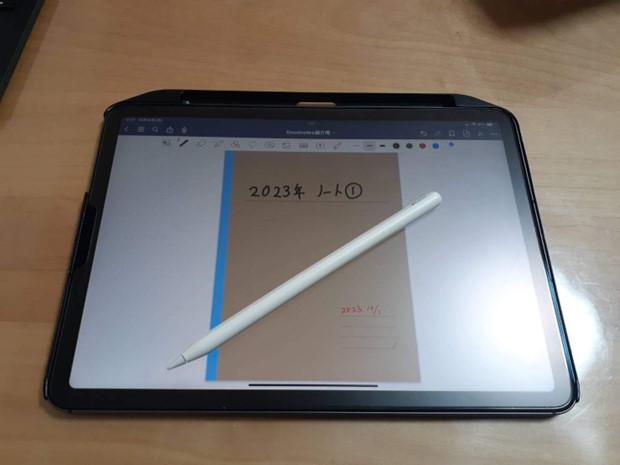
僕のiPad Air(第4世代)とApple Pencil(第2世代)です。
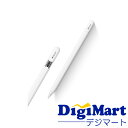
※2026年1月11日追記
2025年にiPad Air第六世代(11インチ、M3)と、Apple Pencil(USB-C)に変えましたが、問題なく使用できています!
・Goodnotes6
App Storeからダウンロードできます。現行バージョンは6です。
Goodnotes5を有償ですでに使用している方は、追加料金なしでGoodNotes 5を使用してノートを取ることが可能です。
また、Goodnotes6へのアップグレードは初年度料金が100%割引になります。
(個人的にはGoodnotes5で十分満足しています!)
プランと料金は以下表のとおりです。
詳しくはGoodnotesの以下公式サイトをご参照ください↓
https://www.goodnotes.com/jp/pricing
| プラン | 無料版 | ベーシック | プロ | 特別版 |
| プラットフォーム | Apple,Android, Windows | Apple,Android, Windows | Apple,Android, Windows | Apple |
| 金額 | 無料 | 1,600円/年 | 4,880円/年 | 4,880円/年 |
| 保存可能ファイル数 | 最大3ファイル | 無制限 | 無制限 | 無制限 |
| ノート作成ツール | 〇 | 〇 | 〇 | 〇 |
①好きな表紙、ノート形式を選ぶことができる
…ネットに無料のテンプレートはいくつもあるので、探してみてください。
②紙のノートと同じ感覚で手書きができる
③ページの追加、削除、移動ができる
…ルーズリーフのようなイメージで、自由にページを編集できます。
↑ここまでは紙のノートでも同じことができますが、
以下のポイントは“Goodnotes”ならではのオススメポイントです!

4.使用例にいくつか具体的な使い方を載せているので、参考にしてください。
④ノートやルーズリーフの空き、予備がなくメモが取れない!という事態を回避できる
⑤毎年ノートを購入しなくてもよい
⑥手書きだけじゃなく、テキストでも入力できる
⑦撮影した写真や画像をノートへ挿入できる
⑧自分の書いた文字をテキストに変換できる
⑨書いた文字や絵を、コピー/カット&ペーストや移動ができる
⑩ノートをPDF等の他のファイルに変換して保存+エクスポートできる
⑪MacBookやiPhone等のApple社製品を持っていれば、”iPad”で編集したノートが同期されどのデバイスでも確認できる!
⑫ノートをクラウドストレージへバックUPすることができる
…現時点で対応しているのは、Dropbox、GoogleDrive、OneDriveの3つです。
①紙のノートより重い
…iPadの本体重量が500g前後あるため、常に500mlペットボトル1本分くらいを持ち運ぶ必要があります。
②書き心地が硬かったり滑ったりするので、慣れるまでに時間がかかる
③初期費用がかかる
…iPadはいくつかモデルがありますが、安価なものでも10万円付近、Apple Pencilも1~2万円程度の価格です。
④Apple Pencilがない、ペン先がつぶれた、バッテリーがないという状態ではメモできない⑤他のページが見にくい
…紙のノートは指を挟んで交互に確認可能ですが、Goodnotesだとそれができません。
・表紙を自分のわかりやすいデザインにして、
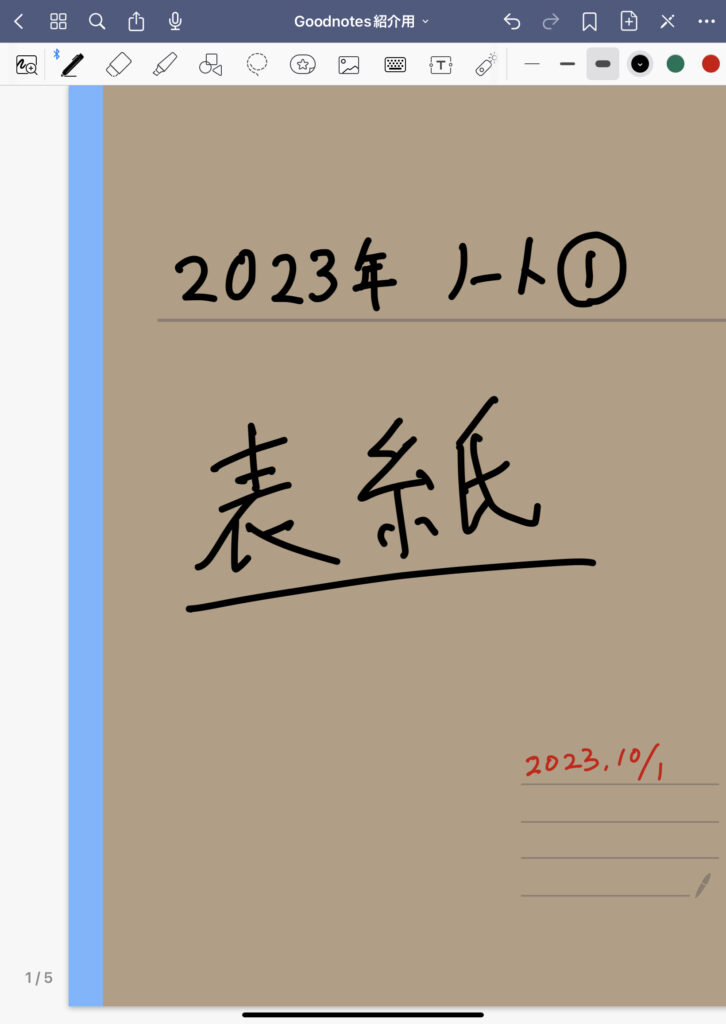
・文字の色や太さを変えたり、写真や画像を追加して編集したり、消しゴムで消したり、
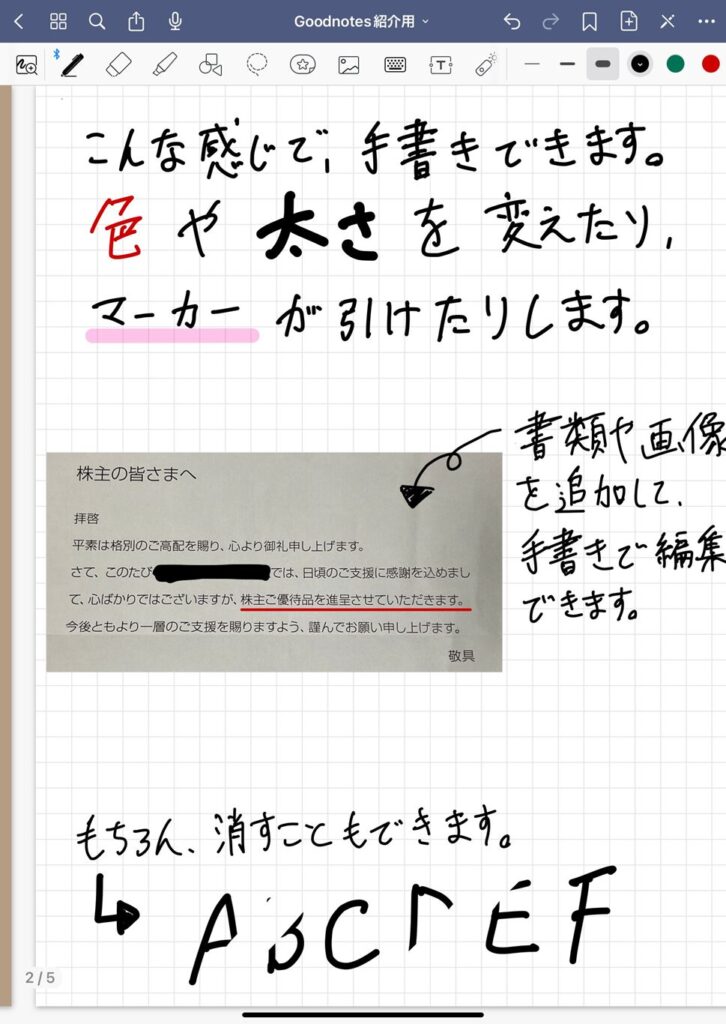
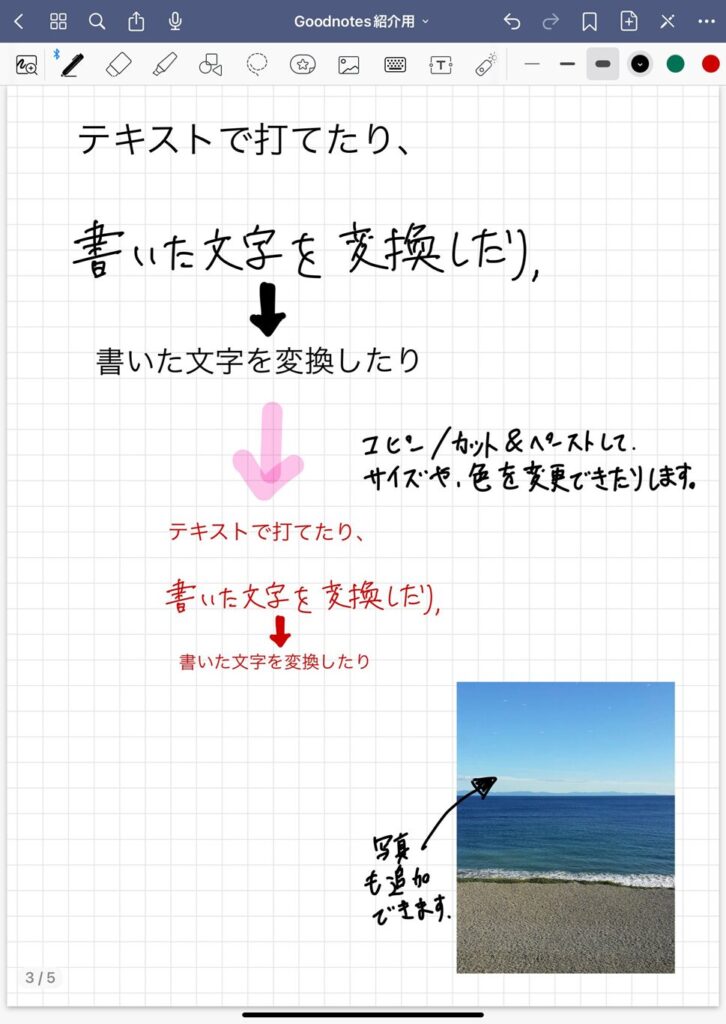
テキストで打ったり、書いた文字をテキストに変換したり、
書いた内容をコピー/カット&ペーストや移動ができたり、
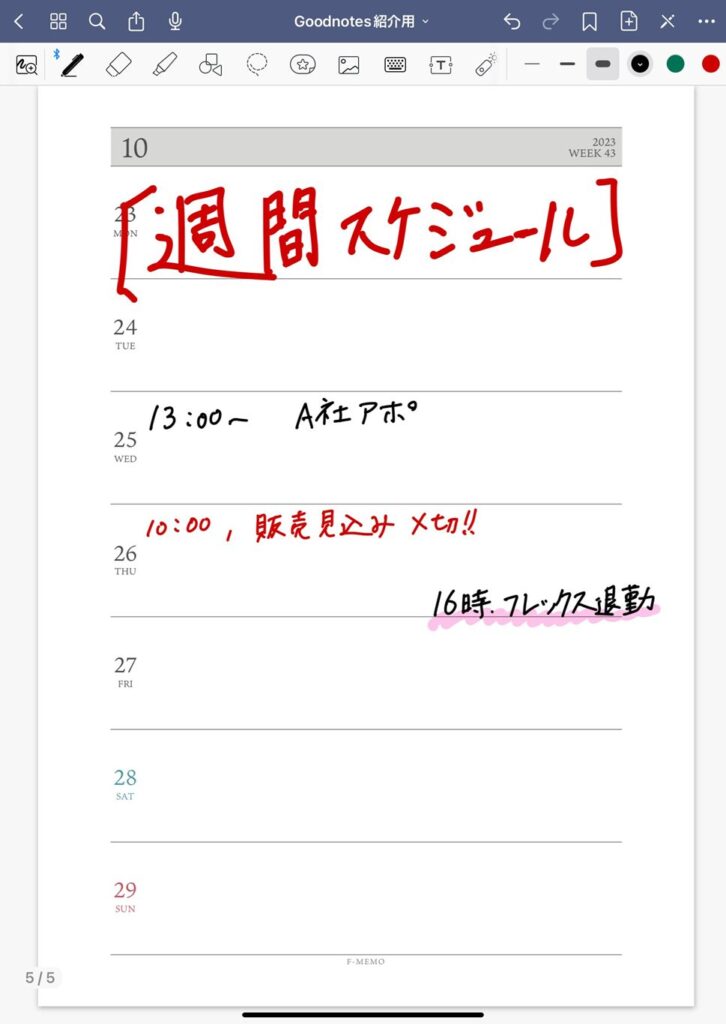
月間や週間カレンダーを追加してシステム手帳風にすることも可能です。
ipadを忘れてしまっても、紙に手書きで書いておけば、後ほどその写真をGoodnotesへ
追加することができます。

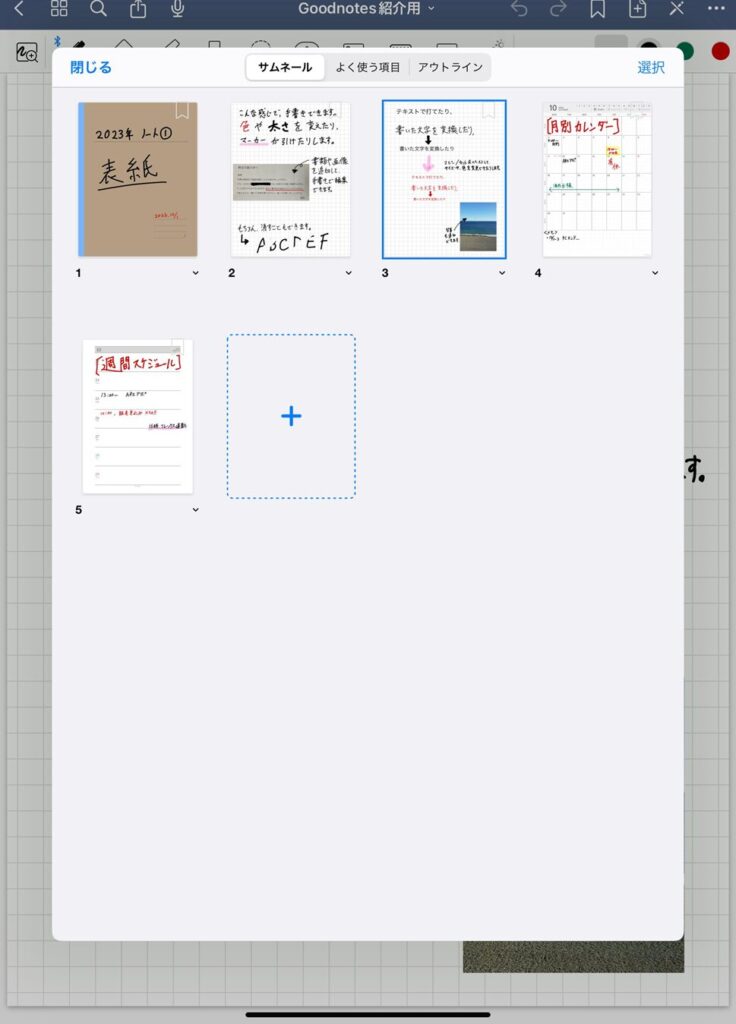
サムネイルも確認できます。
iPad等のタブレットをノートとして使用する場合、ディスプレイの保護は必須です。
ガラス製の保護フィルムが一般的かと思いますが、書き心地が硬く、滑る感じが苦手な方もいらっしゃると思います。
その場合は、「ペーパーライクフィルム」はいかがでしょうか?
その名の通り、紙のような書き心地の保護フィルムで、適度な抵抗感があり、本物の紙のノートに書いているような感覚とのことです。(僕は試していませんが。。)
文字のみならず、iPadでイラストを描く人はこちらを検討してみては。
一方で、Apple Pencilのペン先の消費は、ガラス製の保護フィルムより早く、
ガラス製フィルムよりディスプレイが見にくい等のデメリットもあるようですので、
迷われている方は、家電量販品で通常のフィルムの書き心地の確認を推奨します。
僕はApple Pencil(USB-C)を使用していますが、このペン先(チップ)は消耗したら
交換の必要があります。
ペン自体を落としたり、何かに挟まれて傷がついたり、ペン先のねじをクルクル回し過ぎて壊したり(←僕は癖でやってしまいます)して、年1回程度で交換の必要があります。
純正品のペン先が当然良いのですが、純正品は4個で税込み3,280円(2026年1月11日時点 Appleストア価格)となかなかの価格です。
そこでおすすめなのが、サードパーティーのペン先です。
書き心地が純正品より若干丸くてふんわりしており、また時間が経つと少し色がくすむという点は個人的に感じますが、全く使用に問題ありません!何より安いです!
数個入りを買っておいて、カバンの中に予備として入れておいたら安心ですね。
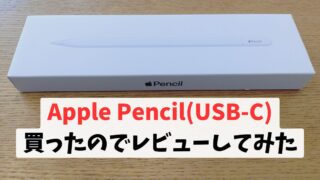
Apple Pencil(USB-C)のレビュー記事、iPadを買った良かったことについては以下をご参照ください!
以上、Goodnotesの紹介でした!
初期費用もかかりますし、使い慣れた紙のノートからタブレットへ切り替えるのはなかなか抵抗があるかもしれませんが、とても便利なので一度試してみてはいかがでしょうか。
おわり