富士通のワイヤレスキーボード【FMV-KB800T】を買ったのでレビューしてみた
鳴山シンゴ
シンゴのつなてんブログ
「タブレットを買いたい」「タブレットならやっぱり有名なiPadが欲しい!」
こんなことを考えながらも、Apple製品を持っていなかったり結局タブレットがあっても何ができるかわからなかったりとかで購入するのをためらっている方もいると思います。
僕はスマホはandroid、PCはWindowsといった感じで僕はiPad以外のApple製品を持っていませんが、iPadを購入して本当に良かったと考えています!
この記事では2022年1月に購入してから3年使ってみて、僕なりに「良かったな」と思った点をまとめてみます。購入の参考にしてみてくださいね!
・純粋にタブレットが欲しい人
・iPhoneやMacのPCは持っていないけど、iPadの購入を検討している人
・手帳やスケジュール帳のデジタル化を検討している人
まずは僕が持っているiPadの紹介をさせてください!
2022年1月に購入しました。
購入するとき、妻にiPadを購入する必要性をかなり聞かれましたが、「元を取るから買わせてくれ!」と交渉し、買うことができました!

その後、株式投資で割とすぐに元が取れました!
iPad本体やApple pencil、カバー等を買いそろえると合計で16万円くらいになったと記憶しています。
2026年1月22日追記
2025年11月にiPadを買い替えましたので、この記事の情報は前に持っていたiPadのことを書いています!
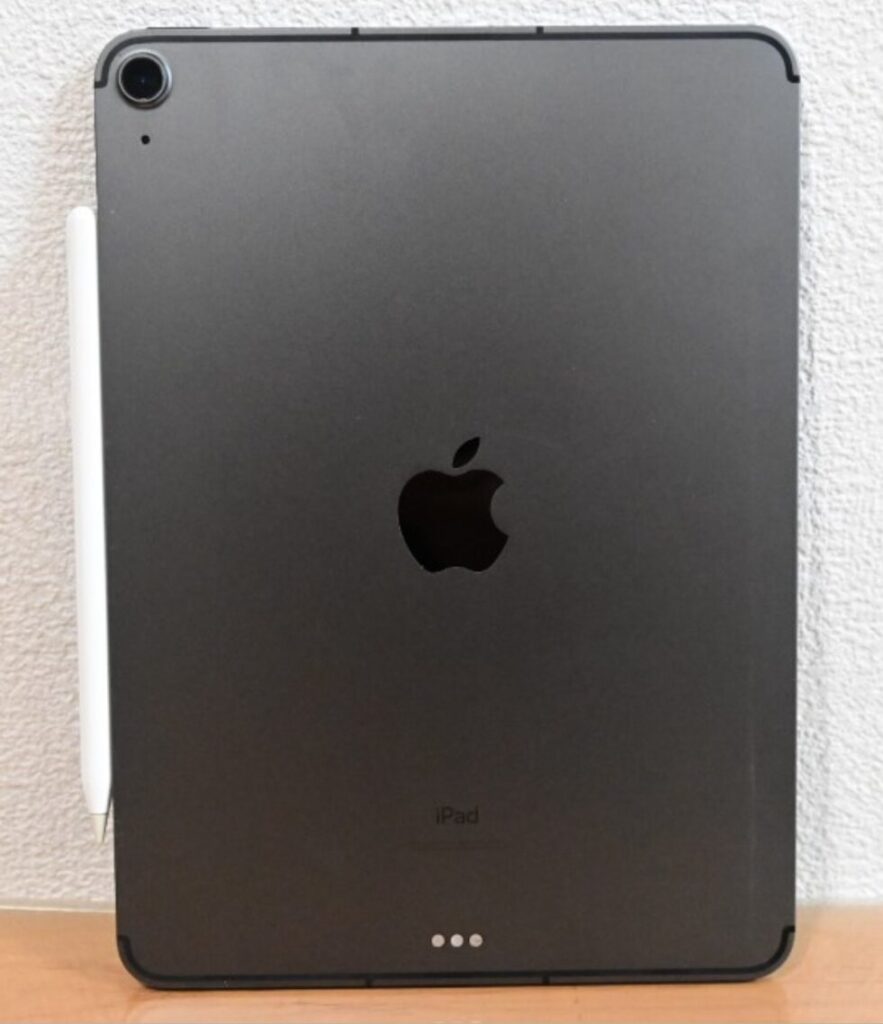
・iPad Air 第4世代
・画面サイズ:10.9インチ
・色:スペースグレイ
・ストレージ容量:256GB
・SIMフリー Cellular(セルラー)モデル ※次の③で説明します
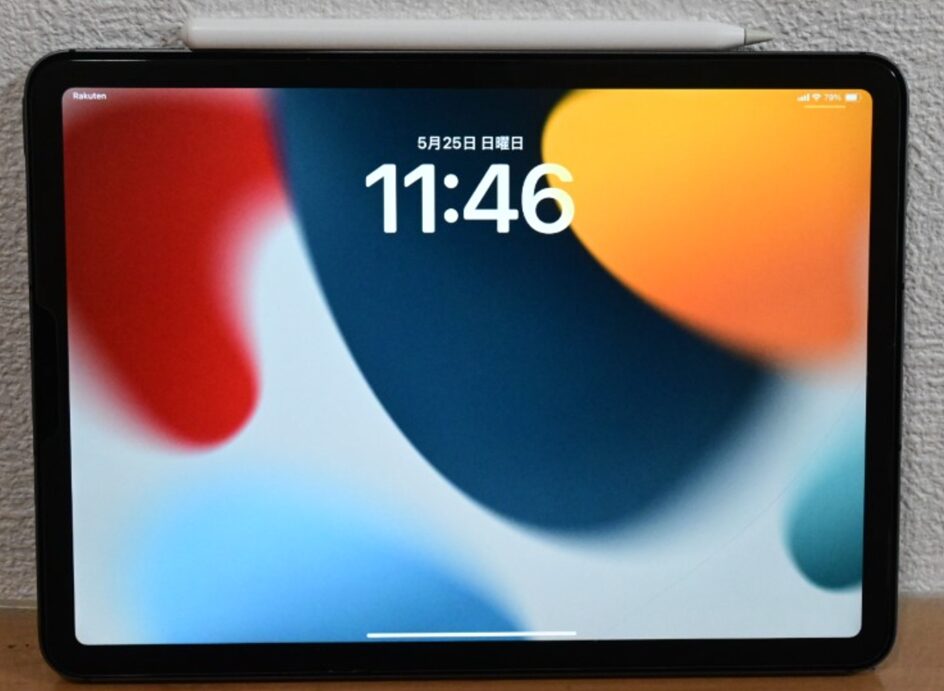
僕のiPadの写真はこれです!
普段はカバーを付けていることもあり、3年間使っている割にはキレイだと思います。

2026年1月22日追記
今似たようなグレードを買う場合は以下になります↓
僕は、Cellular(セルラー)モデルのiPadに楽天モバイルのSIMカードを入れて使用しています。
②で記載した「Cellular(セルラー)モデル」とは、SIMカードを入れるとiPad単独でスマホのように通信ができるモデルです。
※もちろんWi-Fiに繋いで使用することもできます!
Cellular(セルラー)モデルでないiPadの方が安いですが、Wi-Fi環境下でしかネット通信ができません。ですので、ipad単独でネット通信がしたい方はCellular(セルラー)モデルを選択しましょう!
SIMカードは携帯会社でSIMカードのみ契約すれば使用することができます。
ようやく本題です。
iPadを買って僕なりに良かったな。という点をシーン毎に紹介します!
なお良かった点はその他タブレットのメリットとも共通している点が多いです。大目に見てください!
まずは普段の生活で使用する場合です!
iPad Airは本体が500g程度と500mlのペットボトル1本分くらいの重さです。
付けるカバーにもよりますが、カバーを付けても厚さは1~2㎝程度と薄いのでノートPCより場所をとりません。
お出かけするときや寝室でゴロゴロしながら使用したいときなど、とても気楽に使用できますしPCより起動が早いです。
気軽に持ち歩けてサッと使用できる。
これがタブレットのいいところではないでしょうか!
僕には娘がいますが、バドミントンの練習へ行ったときや新幹線での移動中、病院や役所での待ち時間など子どもにとって退屈な待ち時間ってとても多いです。
そういう場合、子どもへ自分のスマホを渡してYouTubeをみせたりスマホのゲームアプリなんかをさせることも多いです。
当然ですが子どもへスマホを渡している間はメールもLINEも何もできません。
そんなとき、iPadがあればほぼスマホと同じことができますので大変便利です!
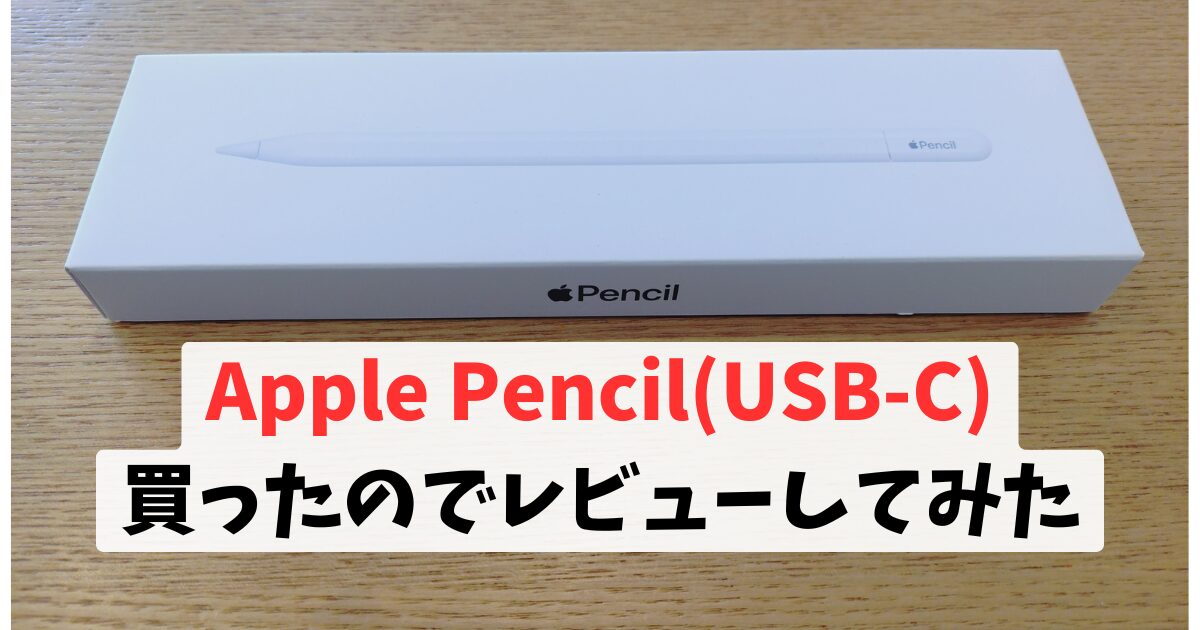
Apple Pencilを使用するとまるでノートのように手書きで文字や絵をかくことできます。
電話の内容をメモしたり測った家具の寸法を書き残したりという使い方は紙のメモでもできますが、最大の特長はやはりデジタルデータとして使用できる点です。
ストレージに保存したりPDF化したり他人へメールやLINE等で共有したりと、使ってみると大変便利です。
あとは子どもがよくiPadでお絵描きしていますね。
続いては仕事編です!僕は仕事で一番iPadを使用しています。
iPadを買って何より一番気に入っているのがこの点です!
上の①生活編の3)でも書きましたが、iPadがあれば紙の手帳やスケジュール帳をデジタル化できます!
必要なモノはiPad(OS 16.4以降のもの)とApple Pencil、そしてノートアプリです。
僕は社会人になってからずっとシステム手帳を使っていましたが、“Goodnotes”に変えてからは紙のノートにはもう戻れません!
僕は「Goodnotes」というノートアプリを使用しています。
詳しく書くと長くなってしまいますので、気になる方は以下の紹介記事をご参照ください↓
僕は営業の仕事をしているのですが、お客様との商談中や社内会議中もiPadがあれば大変便利です。
ノートとして使用するのは上に書いた通りです。
その他にも簡単な図を書いて相手へ見せたり、その場でWeb検索した結果を見せたりする機会は思ったより多いです。
スマホをいじっているとサボっているように見える場合もありますし、スマホは画面が小さいのでタブレットがあれば便利です。
「これはメリットなのか?」というご意見もあるかと思いますが、ipadを仕事で使用しているとカッコよく見えます。
iPadでメモを取ってみたりスタンドで立ててデュアルモニターみたいな感じにしてみたり…等々。
デジタルガジェットに強い感じにも見えますしシゴデキ感が出ます!笑
iPadは投資や副業でも大変活用できています!
僕がiPadを買ってもう1つ気に入っているのがこの点です!
楽天証券のipad用アプリ「iSPEED for iPad」は、iPad用にカスタマイズされており大変使いやすいです。
株式投資を本格的に始める際、楽天証券の「iSPEED for iPad」が使用できるからiPadを購入したという部分もあります。

株式投資を始めるなら楽天証券がおススメです!
以下バナーから登録してみてくださいね!

楽天証券の紹介記事については以下をご参照ください↓
僕は副業としてブログをしておりますので、移動中や休憩時間等のスキマ時間にもブログの記事や読んだ本の書評を書いたり構成を検討していたりしています。
スマホのフリック入力だと長文を打つのに時間がかかりますしそもそも画面が小さいので見にくいです!その点、iPadは画面もスマホより大きくiPadにも使用できるキーボードを付ければほぼPCと同じ感覚で作業ができます。
Office365等のクラウド系のストレージを使用していれば、iPadで作業して保存したWordファイルをPCでそのまま再開できますので作業効率はめちゃくちゃUPします!
最後に趣味などのシーンです。
スマホより画面が大きいので電子書籍も現物の本と同じサイズ感で読むことできます。
特に漫画はスマホより格段に見やすいです!
ちなみに僕は「Kindle Unlimited」を使用しておりますので、気になった本はすぐにiPadでダウンロードして読んでいます。
KindleはiPadで読んでいる本の途中からスマホやPCで読めますので、Kindleで本を読むデバイスを変える度に、いちいち「どこまで読んだかなー」と探す手間もないのも良いポイントですね!
Kindle Unlimited(キンドルアンリミテッド)とは、Amazonが提供する、電子書籍の読み放題サブスク(定額)サービスです。
月額980円でジャンルは、小説、ビジネス本、自己啓発本、雑誌、洋書など、なんと500万冊の本が読み放題です。
以下ボタンから30日間無料で登録できますので、ご興味のある方はぜひ登録してみてください!
Kindle Unlimitedについて紹介した記事のリンクは以下になります↓
1)と同じくですが、スマホより画面が大きいので動画もスマホで観るより観やすいです。
YoutubeやAmazonプライム等のアプリもiPadで使用できますので、アニメや映画などもストレスなく観ることができます。
PCだと寝ころびながらとかベッドに座りながらとか動画を観るのも難しいですが、iPadならとても観やすいです。
iPadのCellular(セルラー)モデルには「テザリング機能」が備わっています。
このテザリング機能を用いれば、iPadをWi-Fiのルーターとして使用することでWi-Fiスポットがない場所でも手持ちのスマホやPCをネットにつなげることができます。
僕が特にこの機能を便利と考えたのは海外へ行った際です。
海外へ行った際はポケット型Wi-Fiをレンタルして使用する方もいらっしゃると思いますが、ポケット型Wi-Fiの電池が切れていたり容量を超過し通信速度制限になったりすると、せっかくのポケット型Wi-Fiも使えないという状況になります。
僕がSimカードを契約している楽天モバイルなら、月2GBまで海外ローミングが無料かつ申し込み不要で使用できます!
短期間の海外滞在なら2GBも使用しないこともあるかと思いますし、ポケット型Wi-Fiをレンタルする費用の節約になるかもしれません
詳しくは以下楽天モバイルのHPをご参照ください↓
https://network.mobile.rakuten.co.jp/service/global/overseas
ここまで書いてきましたが、最初にお伝えした通り僕は他のApple製品を持っていません。
Apple製品は連携して拡張して真価を発揮するというのは重々承知しているのですが・・・
スマホを持ってからはandroidとWindows PCで慣れていますのでなかなか勇気が出ないというのが本音です。

MacBookも一度購入したことがありましたがギブアップした経験もあります。以下の記事にまとめていますので、よろしければ見てみてください↓
以上、iPadの良い点の紹介でした!
ぜひご購入の参考にしてみてくださいね。
おわり