Apple製品を持っていない僕がiPadを買ってよかった点!
鳴山シンゴ
シンゴのつなてんブログ
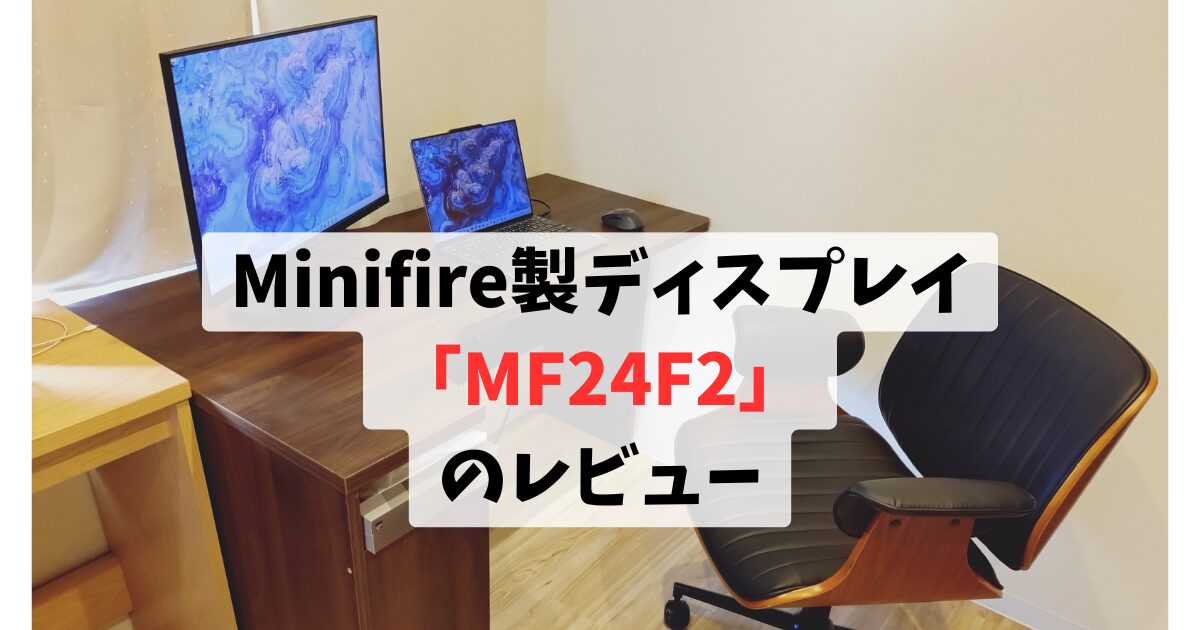
これまで在宅勤務(リモートワーク)やブログを書くときなどは、自宅の狭いデスクでノートPCを使用していましたが、11月の引越しに伴い少しだけ家も広くなりました。
そこで念願のデュアルディスプレイ化を実施、ついでに自宅でのPC作業環境も整えました!(まだまだ不十分ですが)
デュアルディスプレイ化のため、Minifire(ミニファイア)製のディスプレイ(モニター)を購入して使用してみましたので、レビューを書いてみます!

結論、そこまでクオリティにこだわらない人には、コスパもよくオススメできるディスプレイだと思います!
僕は現時点でほぼ不満はありません!
・手ごろな価格でディスプレイがほしい人
・Minifire製のディスプレイについて知りたい人
“Minifire”は、中国の大手テレビメーカーである“Express LUCKグループ”が展開する、手頃な価格で高性能なゲーミングモニターを中心に扱うブランドです。
読み方は「ミニファイア」です。
低価格化のために機能をそぎ落としているようですが、そのおかげでコスパが良く高画質のディスプレイを実現できています。特にPCでゲームをする人には人気が高いみたいですね!(僕はしませんが)
あまり聞きなじみのないブランドですし、中国製ということで不安に思う方もいるかと思いますが、次に紹介するような理由で購入を決めました。
僕がMinifire製のディスプレイの購入を決めた理由は次のような感じです!
僕はPCゲームはしませんし、PCで動画もそれほど観ませんし、動画の編集など画質が重要な作業も特にしません。普通に仕事やブログ更新に使用したり、ネットサーフィンをしたりする、いわゆる「ライトユーザー」です。
ですので、「デュアルディスプレイ化のためにディスプレイは欲しいけど、そこまで高機能なものはいらない」という感じでした。
後で書きますが、今回買ったディスプレイは1万円前後ととても手ごろな価格です。
他の国産メーカー製や有名メーカー品は2万円以上するものも多かったので、これは大変コスパが良かったです。
僕が普段使用しているノートPCもそうなのですが、特に最近の薄型ノートPCはHDMIケーブルを挿す場所がなく給電もビデオ出力もUSB Type-Cのみとしているものが多い気がします。
ですので、変換ケーブルなどが不要でUSB Type-Cケーブル一本で繋げば映像を写すことできるディスプレイを探していました。
このディスプレイの本体重量は2.9kgです。
実際に届いて持ってみると、その軽さを実感します。
ディスプレイを動かすことはそれほど多くはありませんが、軽い方が嬉しいですよね。
長時間PCと向き合うので、目には優しいディスプレイを探していました。
このディスプレイはブルーライト軽減を謳っていますので、それも決め手の一つでした。
主なスペックを以下に示します。
| 型番 | MF24F2 |
| 画面サイズ | 24インチ |
| 本体重量 | 2.9㎏ |
| 画素数 | 1920 x 1080(フルHD) |
| 色域 | 99%sRGB |
| 表示色 | 約1670万色 |
| コントラスト比 | 4000:1 |
| VESAマウント | 75×75mm(ネジ規格 M4X8mm) |
| チルト角度調整 | -5°~15°(+/-2°) |
| ブルーライト軽減 | 対応 |
| 本体寸法(台座含む) | 538.4(W)×424.0(H)×196.4(D)mm |
| 入力端子 | HDMI1.4 x1、Type-C 2.5W |
以下商品ページにて詳しい情報は確認してみてください!

僕がこのディスプレイを購入したとき、ちょうど楽天市場で楽天スーパーセールが開催されていました。その時の購入価格はなんと驚きの9,999円!びっくりです。
ちなみに本記事作成現在の価格は楽天市場で12,999円です。それでも安いですね!
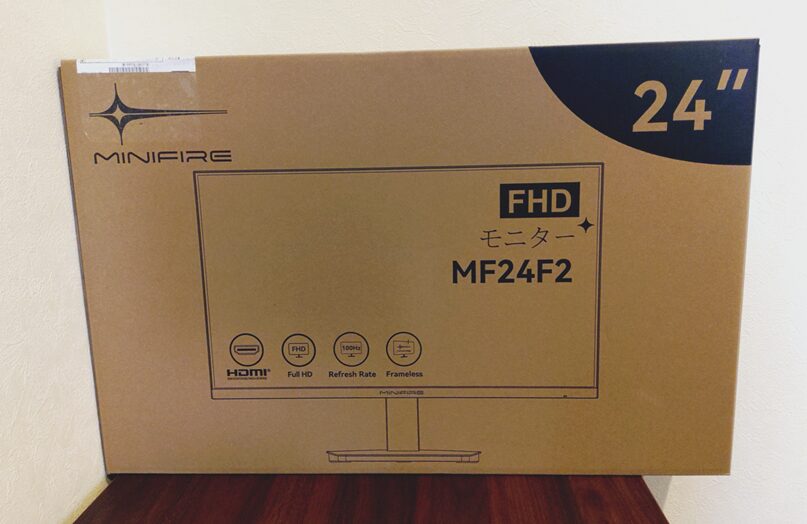
では実際に届いたディスプレイを開封してみます。こんな感じの段ボール箱で届きます。
箱を開けると、しっかり発泡スチロールで動かないようにされていますね。
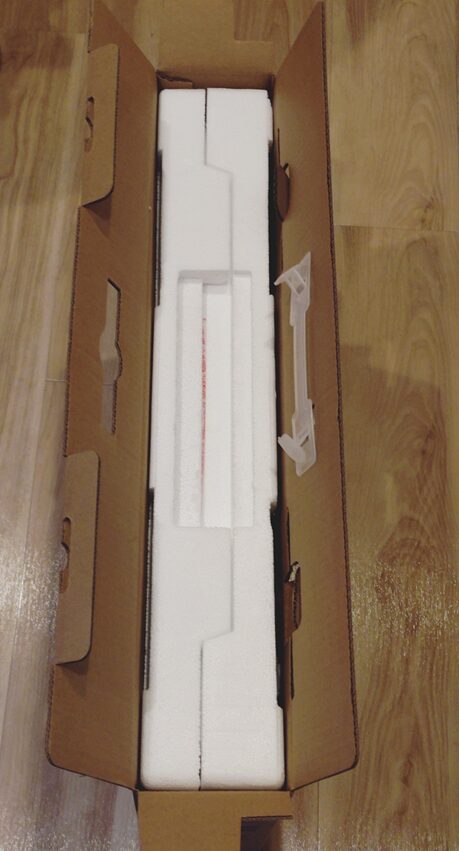
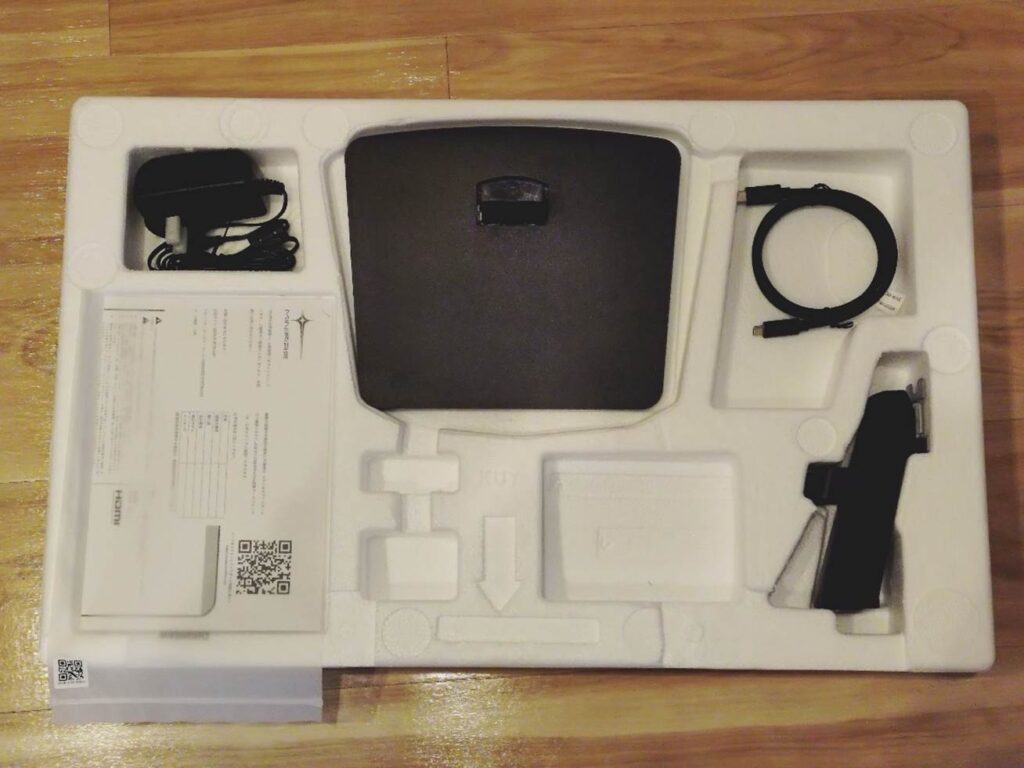
中を開けてみて、まずは本体以外から。
内容物はスタンド(台座と首の部分)、ACアダプター、USB Type-Cケーブル、説明書です。

USB Type-Cケーブルは入っていないと見たのですが、実際には入っていました。逆にHDMIケーブルは入っていませんでした。
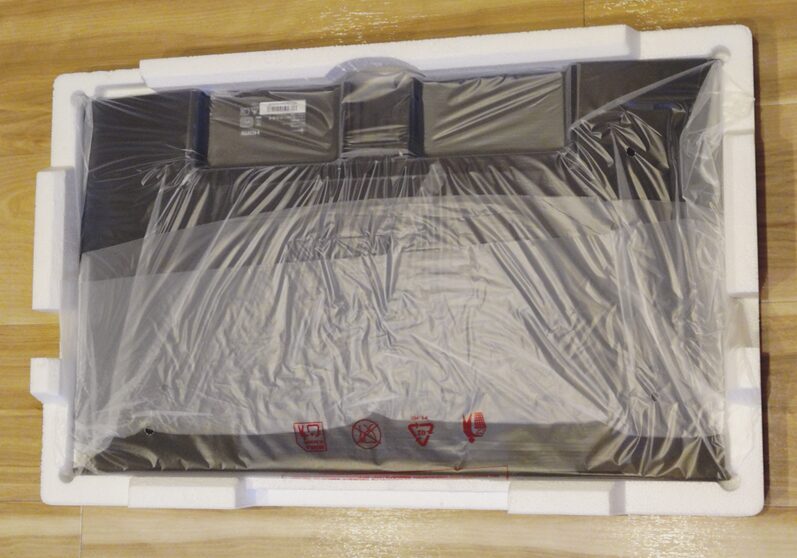
続いてディスプレイです。こちらもしっかり梱包されていますね。
そしていざ組み立て。
といってもスタンドを組み立ててディスプレイを差し込むだけ。3分もかからず終了。
実際にノートPCと繋いでみました。
ディスプレイの裏面を見ると以下写真のような感じです。
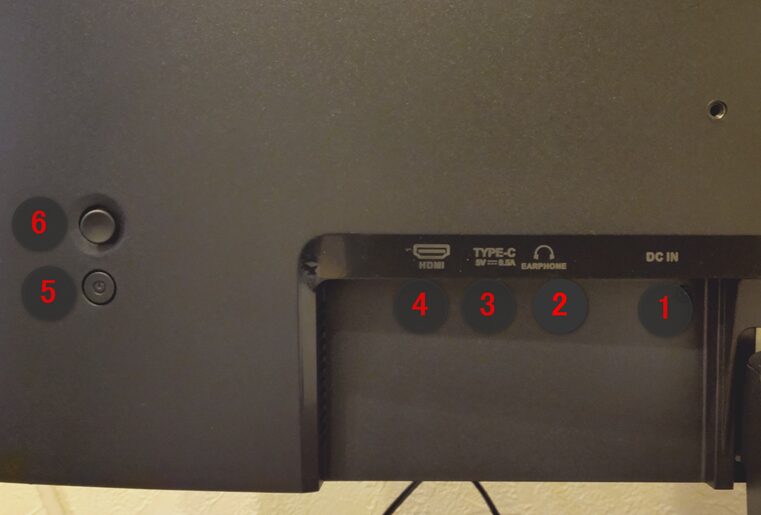
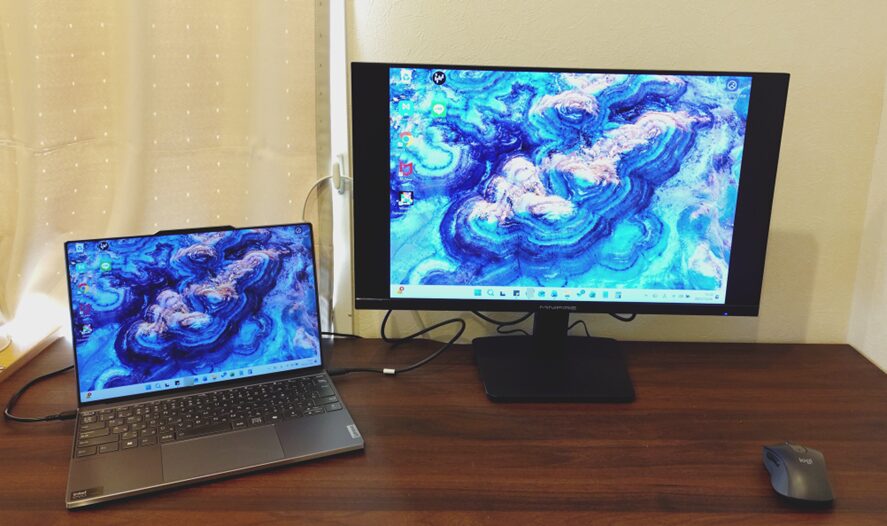
はい。ノートPCと繋ぐとこんな感じです。
USB Type-Cケーブルで給電はできませんので、電源はコンセントからACアダプターで取りましょう。
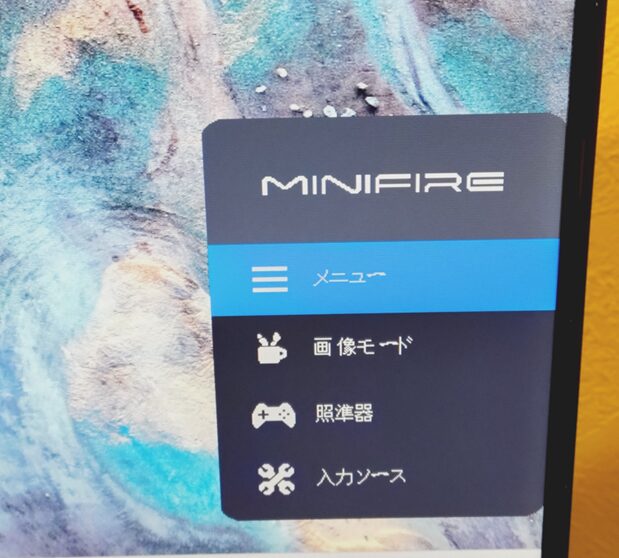
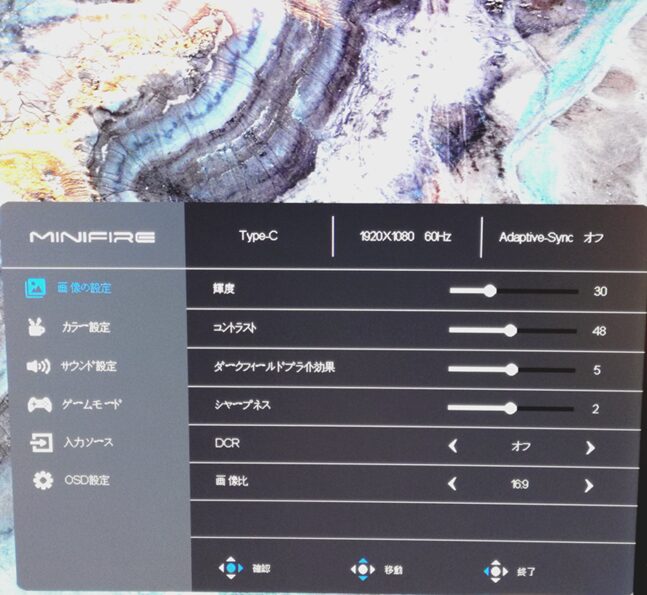
ディスプレイの設定は上の写真にもあった⑥のジョイスティックで可能です。割と細かく設定できますので、お好みに設定しましょう。
まだそれほど使用していませんが、良かった点/気になる点について書いてみます。
1)USB Type-C接続
なんと言ってもこれですね。USB Type-Cケーブルを挿すとPCとすぐに繋ぐことができます。ケーブルも同梱されていたので別に購入する必要もありませんでした。
2)軽い
上にも書きましたが、2.9㎏しかありませんので、実際に持ってみると非常に軽いです。
組み立ても持ち運びも簡単です。
3)組立てや接続が簡単
スタンドの台座と首部分を組み立ててディスプレイを挿しこむだけ。すぐにできます。工具も不要です。
また裏面の表示通りにケーブルを接続すればよいので、迷わず簡単に接続もできます。
背面にはモニターアーム用のネジも切られていますので、そちらで使用もできます。
それほど気になる点はありませんが、一点だけ。
ディスプレイ本体にスピーカーがついていないため、ディスプレイ単独では音声は出力できません。裏側のイヤホンジャックにイヤホンやスピーカーを接続しましょう。
せっかくなので他の機器とUSB Type-Cケーブルで繋ぐことができるか試してみました!
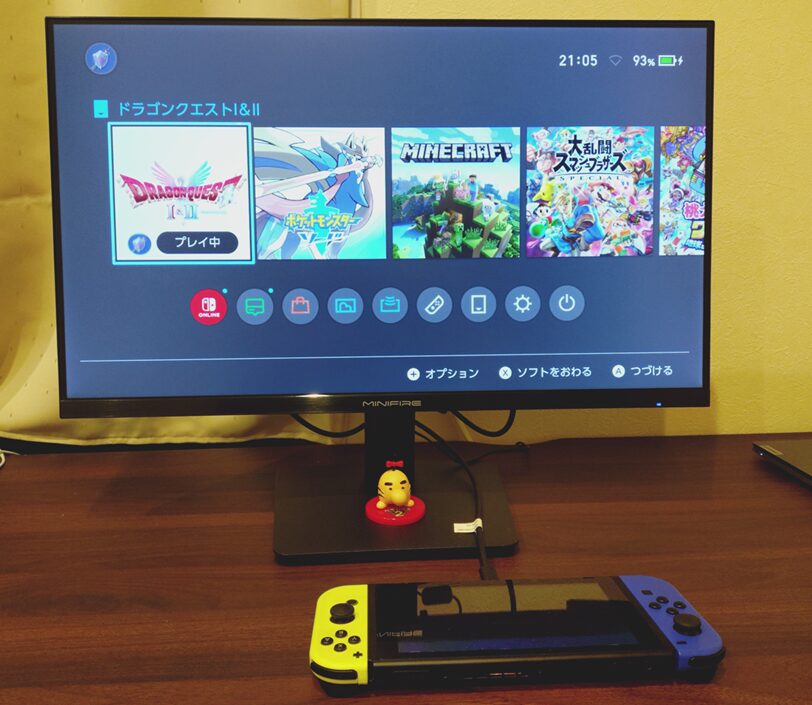
Nintendo Switch(ニンテンドースイッチ)とは以下写真のようにUSB Type-C接続で問題なく繋がりました。
一方、Nintendo Switch2(ニンテンドースイッチ2)とはUSB Type-Cを挿しても接続できず、「信号なし」となりました。
おそらくHDMIケーブルであれば接続できると思いますが、それは試していません。
iPad Air(アイパッドエアー)の最新世代である第6世代とUSB Type-Cで繋いでみましたが、「信号なし」と表示され接続できませんでした。
SonyのXperiaともUSB Type-Cで繋いでみましたが、こちらも「信号なし」と表示され接続できませんでした。
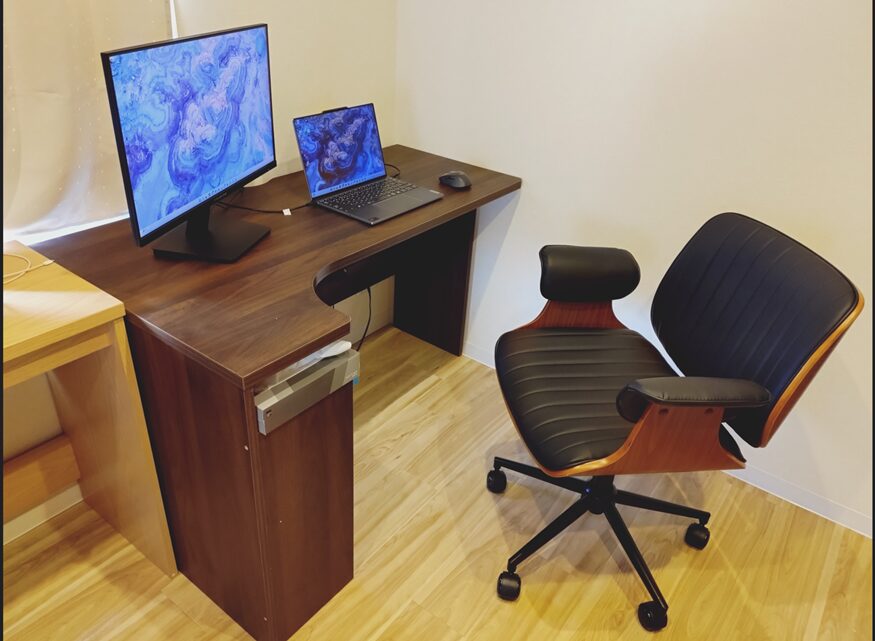
ディスプレイ本体とは関係ありませんが、家が広くなったのにあわせて机と椅子も購入してPC環境を整えました。
以下のような感じにしています。
まだまだこれから整えていきますが、広くて作業効率のよい環境になったので大変満足しています。
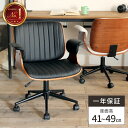
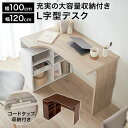
椅子と机はそれぞれこちらを購入しました!特に椅子はおしゃれで気にいっています!
自宅環境ばかりを整えていますが、もちろんオフィスにも出社しなければなりません。
(完全リモートワークがうらやましい・・)
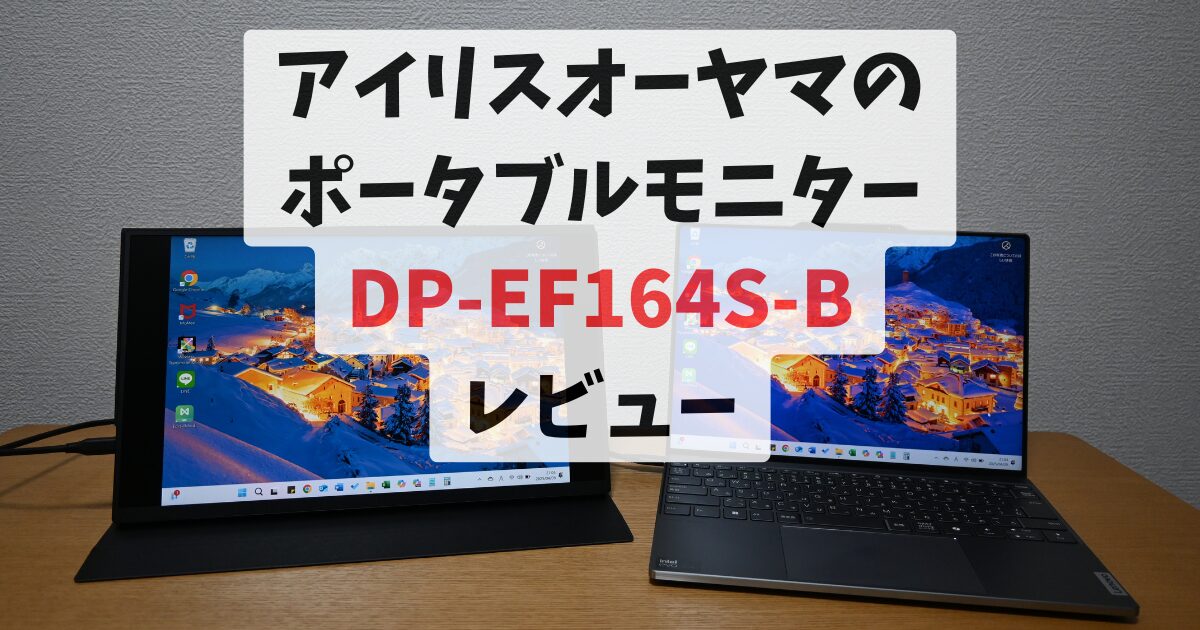
オフィスではフリーアドレスなので、軽くて持ち運びができ、かつUSB Type-Cケーブルで給電もできちゃうモニターを使用しています。
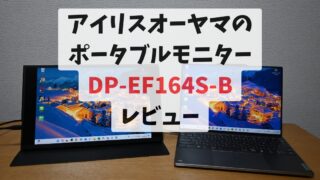
使用しているモニターは、アイリスオーヤマ(IRIS OHYAMA)のモバイルモニター「DP-EF164S-B」です!

以下の紹介記事もありますので、あわせて読んでみてくださいね!
以上、Minifire製ディスプレイ「MF24F2」のレビューでした!
手ごろな価格で購入できましたし、今のところ不安はなく買って良かったです!
おわり