【レビュー】奈良県橿原市にある世界最大の無印良品に行ってきた
鳴山シンゴ
シンゴのつなてんブログ
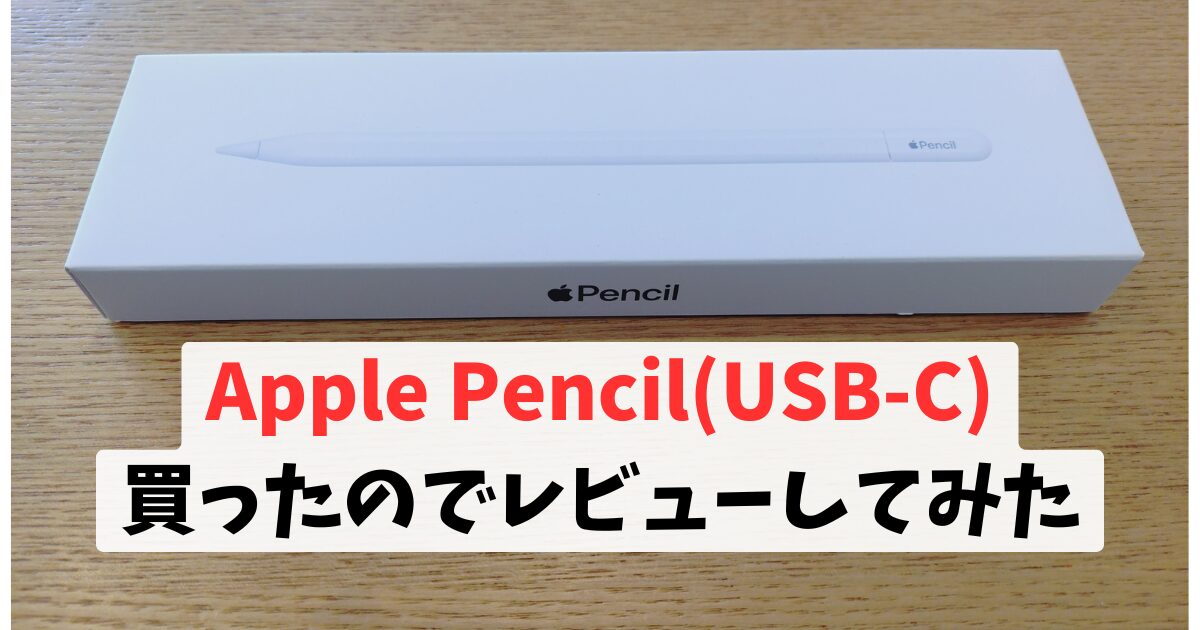
5年ほど使用していたiPad airが再起動ループをするようになり、iPad air第六世代(11インチ、M3)を購入しました。
データ移行も終わり、「さあiPadでノートアプリを使用しよう!」とすると、これまで使用していたアップルペンシルが反応しない!
遅ればせながら調べてみるとiPad air第六世代にはApple Pencil(第二世代)が対応していないとのこと。そこで、今回Apple Pencil(USB-C)を購入しました。
この記事では、Apple Pencil(USB-C)の基本情報の紹介と使用感のレビュー、そしてApple Pencil(第二世代)との違いについてまとめてみました。
・Apple pencil(USB-C)の購入を検討している人
・Apple Pencil(第二世代)との違いを知りたい人
Amazonで購入し、到着したのがこれです。
流石のApple製品。箱もデザインもシンプルでスタイリッシュです。
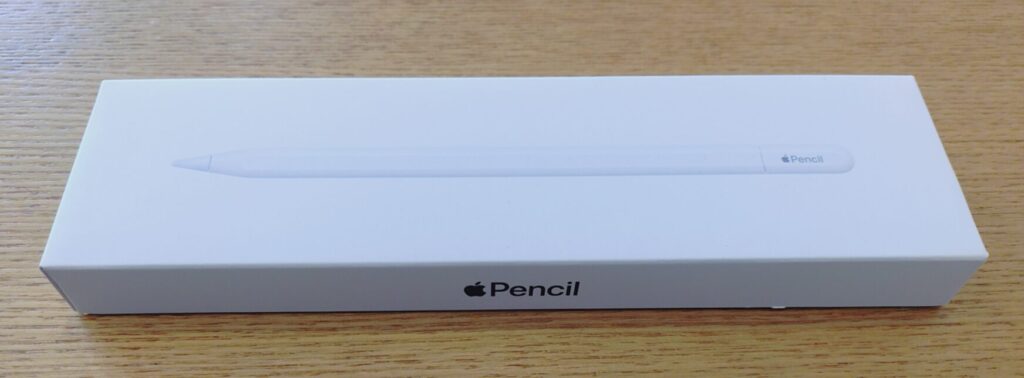
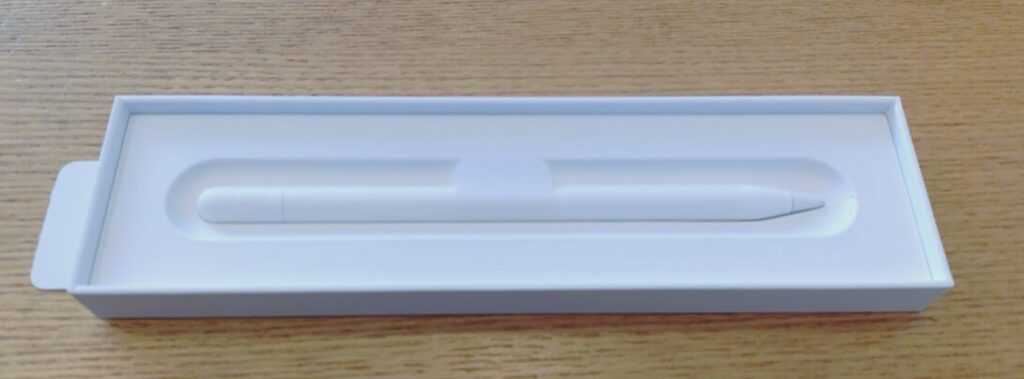
箱の中身はこんな感じです。
ペン以外のもの(ケーブルなど)は同梱されていませんので、ご自身で準備しましょう。(iPadを持っているならType Cのケーブルはまず持っていると思います)
レビューに入る前に、まずはApple Pencilの基本情報をまとめました。
価格はこの記事作成時点のものです。

第一世代については、使ったこともなければ今後使う予定もありませんので省略いたします!
| Apple Pencil(第二世代) | Apple Pencil(USB-C) | Apple Pencil Pro | |
| 価格(税込) | 21,800円 | 13,800円 | 21,800円 |
| 重量 | 18.2g | 20.5g | 19.15g |
| 長さ | 166mm | 155mm | 166mm |
| 充電方法 | マグネット | ケーブル(USB-C) | マグネット |
| 筆圧感知 | 〇 | × | 〇 |
| ダブルタップでツール 切り替え | 〇 | × | 〇 |
| システム条件 | ― | iPadOS 17.1.1以降 | iPadOS 17.5以降 |
Apple Pencil(USB-C)は価格は低めですが、その分機能も少なくなっています。
「Apple Pencil Proほどの高スペックは不要だけど、純正品を手ごろな価格で購入したい!」という人には、Apple Pencil(USB-C)はピッタリだと思います。
詳しくはApple公式HPをご参照ください↓
https://www.apple.com/jp/shop/select-apple-pencil
Apple Pencil(USB-C)は、iPadOS 17.1.1以降の機種に対応しています。
・13インチiPad Pro(M5)
・11インチiPad Pro(M5)
・13インチiPad Pro(M4)
・11インチiPad Pro(M4)
・12.9インチiPad Pro(第6世代)
・11インチiPad Pro(第4世代)
・13インチiPad Air(M3)
・11インチiPad Air(M3) ←僕のはこれです。
・13インチiPad Air(M2)
・11インチiPad Air(M2)
Apple Pencil(第2世代)とApple Pencil Proは21,800円(税込)です。
一方、Apple Pencil(USB-C)は13,800円(税込)です。
Apple Pencil(第二世代)までは特にグレード分けがされておらず、純正品を購入しようとすると一本2万円前後の価格でした。
「純正品が欲しいけど正直ペンに2万円は高いよなー」と思っていた僕のような人には、このApple Pencil(USB-C)がピッタリだと思います。
Apple Pencil(USB-C)は、15.5㎝で20.5g
Apple Pencil(第2世代)は、16.6㎝で18.2g
本を並べた写真はこんな感じです。
上の短い方がApple Pencil(USB-C)、下の長い方がApple Pencil(第2世代)です。
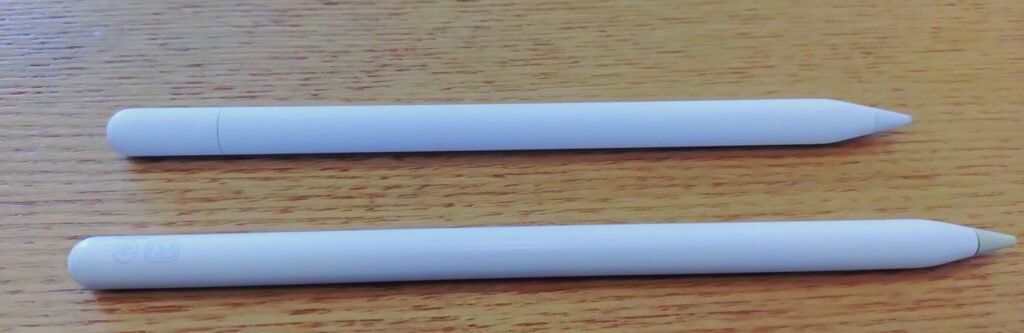
Apple Pencil(USB-C)の方が短く重くなった感じですね。
重さは正直ほぼわかりませんし、長さは短くなっても特に不便はありません。
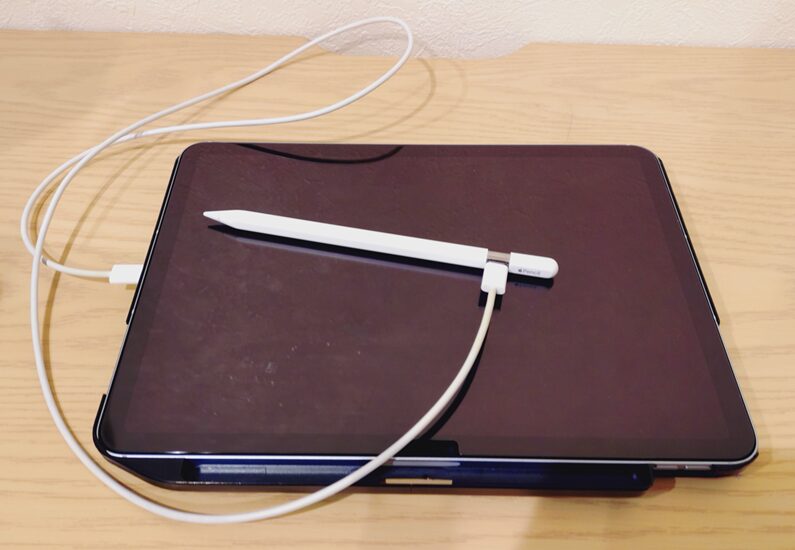
Apple Pencil(USB-C)をiPadとペアリングしてBluetooth接続する場合、USB Type-CのケーブルでiPad本体とApple Pencilを接続する必要があります。
Apple Pencil(USB-C)のペン先とは反対側(丸い方)のロゴマークが書かれたあたりをスライドすると、USB Type-Cを挿入できるジャックが現れます。
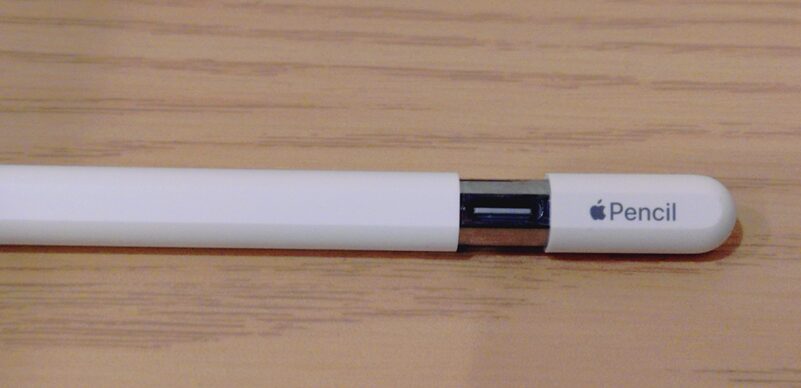
Apple Pencil(USB-C)のケーブルジャックとiPad本体のケーブルジャックを以下の写真のようにUSB Type-Cのケーブルで繋ぎましょう。
そうすると、iPad側のBluetooth設定画面のデバイス選択の場所に「Apple Pencil」と表示されます。「接続済み」となればOKです。
大変残念ながらApple Pencil(USB-C)はマグネット充電ができません。
僕はこのことに購入してから気付いたので、ショックを受けました。
充電方法は1つ上で説明したのと同じ方法となります。
Apple Pencil(USB-C)のケーブルジャックにUSB Type-Cケーブルを挿し、電源(コンセントやモバイルバッテリー)、またはiPadと接続することで充電することができます。
Apple Pencil(第二世代)やApple Pencil Proはケーブルで接続しなくともペアリングができて、iPad本体側部にマグネットで付ければそのままワイヤレス充電できたのです。
この点がApple Pencil(USB-C)の最も大きなデメリットかなと思います。
以前使用していたApple PencilはiPad本体にマグネットで付けていれば充電してくれたのですが、Apple Pencil(USB-C)は自分でケーブルで充電しないといけませんので、使おうと思ったら「あ、充電がない・・」というケースも何度かありました。
Apple Pencil(USB-C)には筆圧感知機能はありません。
「筆圧感知」とは、Apple Pencilで絵や文字を書くとき、力の入れ具合で線が太くなったり細くなったりするものです。
Apple Pencil(第二世代)やApple Pencil Proにはこの機能がついています。
僕の用途はノートを取るだけなので、筆圧感知機能は正直不要です。
逆に絵や文字をクリエイティブに描きたいという方はApple Pencil Proを選択しましょう。
その他にも、Apple Pencil Proには「ダブルタップでツール切り替え」や、パレットを開いてツール、線の太さ、色を切り替える「スクイーズ」、「探す」アプリでPencilを探す等、多くの機能が搭載されています。
詳しくは公式HPをご参照ください↓
https://www.apple.com/jp/shop/select-apple-pencil
Apple PencilでiPadへ文字などを書いていると、ペン先(Apple Pencilチップ)がちびて丸くなってしまいます。特に絵をたくさん描く人なんかは早くペン先が摩耗してしまうのではないでしょうか。
ペン先が摩耗した場合はペン先をクルクルと回して交換することができるのですが、Apple Pencil(USB-C)とApple Pencil(第二世代)では同じペン先が使用できましたので、互換性があるようです。
ちなみにペン先(Apple Pencilチップ)は。Apple純正品だと4個入りで3,280円(税込)と高いです。
僕は以下のサードパーティーのペン先を使用しています。安くて問題なく使用できますので大変おトクですよ!
Apple Pencil(USB-C)を実際に一日使用してみました。
結果、全く違和感もストレスもなく使用することができました。
iPadの側面にマグネットで取り付けすることもできますし、文字の書き心地も基本的な機能(色を変えたり太さを変えたり 等)もApple Pencil(第二世代)と全く同じ使用感です。
これで価格が1万円近く安くなっているのは大変お手頃ではないでしょうか!
僕は「Goodnotes」というノートアプリを使い、iPadをシステム手帳として活用しています。ですので、Apple Pencilは仕事で毎日長時間使用しています。
デジタルとアナログのいいとこ取りができる「Goodnotes」。
下に紹介記事へのリンクを貼っておきますので、ぜひご覧になってください!
以上、Apple Pencil(USB-C)のレビュー記事でした!
おわり