「ラムダッシュ パームイン」 出張の多いビジネスマンにおススメのシェーバー
鳴山シンゴ
シンゴのつなてんブログ

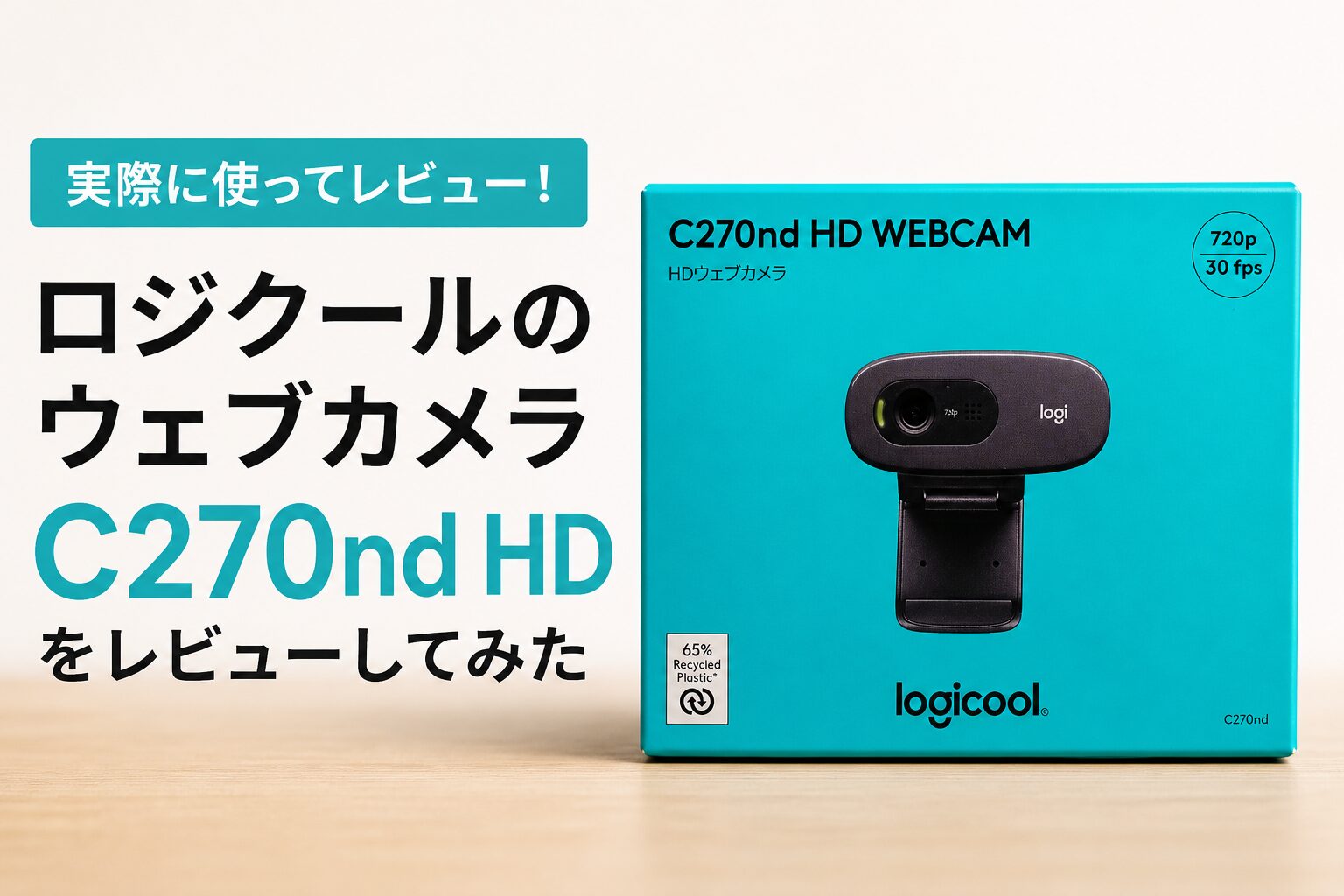
一時期よりは少なくなったと思いますが、自宅でリモートワークをしている人はまだたくさんいると思います。また、最近ではオンライン英会話や動画配信など、趣味や自己啓発、副業などをしている人も多いのではないでしょうか?
この記事は「手ごろな価格で普段使いができるWebカメラを探している人」に向けて書いています。
そんな人のために、Logicool(ロジクール)のWebカメラ「C270nd HD」を実際に使ってみたレビューについてまとめてみましたので、ぜひ読んでみてくださいね!
・手ごろな価格のWebカメラを探している人
・Web会議/オンラインレッスンなどでWebカメラが必要な人
最初に結論を簡単に書きます。
僕はこのWebカメラに満足しています!
手ごろな価格でWebカメラを探している人は“買い”です!
満足している主な理由は以下です。
一方、やはり価格としては安いので、動画配信などを目的として一定以上の品質を求める人にはあまりオススメではありません。
ではこのWebカメラのスペックを簡単に紹介します。以下表を見てみてください。
| 型番 | C270nd |
| サイズ・重量 | 高さ: 72.91mm 幅: 31.91mm 奥行き: 66.64mm 重量: 75g |
| 最大解像度 | HD 720p/30fps |
| 画素数 | 約0.9メガピクセル |
| 視野角 | 約55° |
| フォーカス | 固定フォーカス |
| マイク | モノラル内蔵(ノイズ低減あり) |
| マイク収音範囲 | 最大1m |
| 接続方式 | USB-A(有線) |
| ケーブル長 | 約1.5m |
| 最短撮影距離 | 約40cm |
| 設置方法 | クリップ式(モニター・ノートPC) |
| 対応OS | Windows 8 以降 macOS 10.10 以降 ChromeOS™ |

詳細はLogicoolの公式HPをご参照ください↓
https://www.logicool.co.jp/ja-jp/products/webcams/hd-webcam-c270n.960-001694.u5e4560html
では僕がなぜこのWebカメラを購入したのかについて書いていきます。
まず、そもそもなぜWebカメラが欲しかったのか。
それは、オンライン英会話とリモートワーク(在宅勤務)でのミーティング用に、顔の正面に来るカメラが欲しかったからです。
僕は、週2回くらいリモートワーク(在宅勤務)をしていますが、取引先とのZoomやTeamsでのWebミーティングはしょっちゅうあります。
加えて、今年から英語をガチると決めた僕は、オンライン英会話である「DMM英会話」も毎日頑張っています。
ですので、毎日のようにカメラを使用しているのですが、使用しているカメラはノートPCに最初からついているものでした。
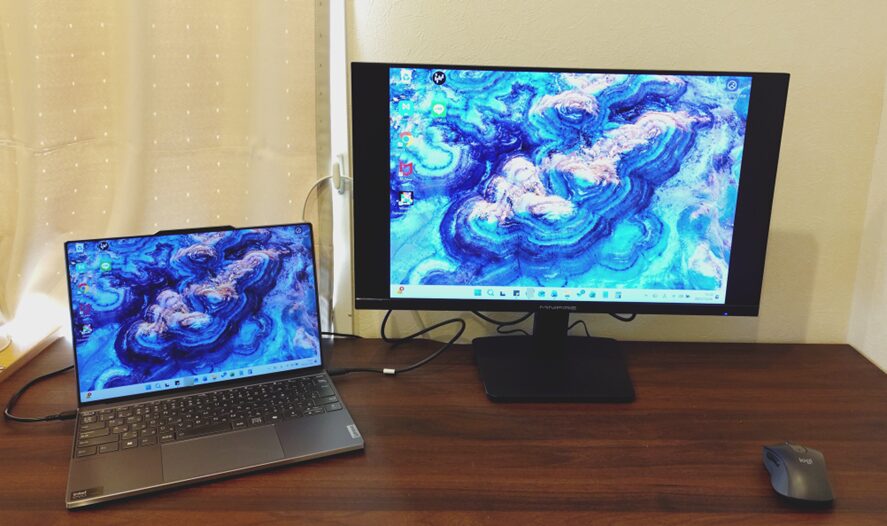
ディスプレイが正面、ノートPCがその左に置いてある僕の作業環境では、カメラを使用するにはノートPCの方向(斜め左)にわざわざ体の向きを変えなければならず、キーボードも打ちにくいしディスプレイも小さいし、地味にストレスでした。(以下の写真のような感じですね。)
ですので、ディスプレイに装着できる外付けのWebカメラが欲しかったのです。
ビジュアルや音声のクオリティはそれほど必要ではなく、「普通にWebミーティングができればいいや」くらいのイメージで買いました。

DMM英会話は毎日外国人講師とマンツーマンで英会話ができるのに、月額7,000円程度と非常にコスパが良いオンライン英会話教室です!
下のバナーから入会できますので、ご興味がある方はぜひ試してみてください!


購入するサイトやキャンペーンの有無などによりますが、このWebカメラのおおよその値段は2,500~3,000円程度です。もちろんもっと安いものもあれば高いものもありますし、同じ価格帯でもたくさんのWebカメラがあります。
でもこの「C270nd」は、僕が求めていた機能をすべて備えた上で、デザインもスタイリッシュ。かつ有名なデバイスメーカーである「Logicool」製であるのに3,000円以下という価格でしたので、購入を決めました。
②でも書きましたが、このWebカメラは「Logicool(ロジクール)」製です。
Logicoolといえば、スイスに本社を置く「Logitech International S.A.」が日本で展開しているPC周辺機器メーカーですね。
マウス、キーボード、ヘッドセットなど、Logicoolの製品は皆さんも見覚えがあるのではないでしょうか?かくいう僕もLogicoolのマウスを愛用しており、その性能とおしゃれさには信頼を置いています。
同じ価格帯やもっと安いWebカメラはたくさんあったのですが、正直聞いたこともないメーカーやブランド名が多かったので、ネームバリューのあるLogicool製を選びました。
これも大きな理由です。
後で写真付きで解説しますが、僕が使用しているMinifire製のディスプレイは少し薄いので、そもそも物理的に装着できないWebカメラも多いです。
でもこのWebカメラなら、薄型ディスプレイにも問題なく装着でき、かつカメラの角度も変えることができます。
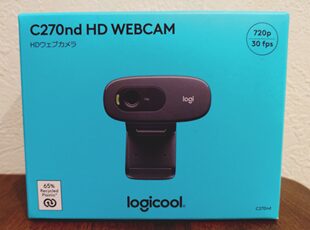
これが実物です。箱のサイズもとてもコンパクトです。
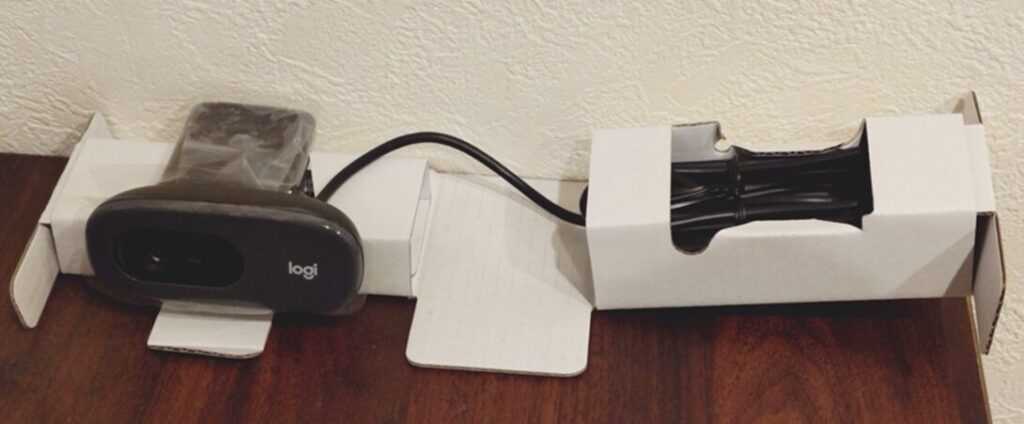
箱を開けた中身はこんな感じです。カメラ本体と1.5mのケーブル。以上です!
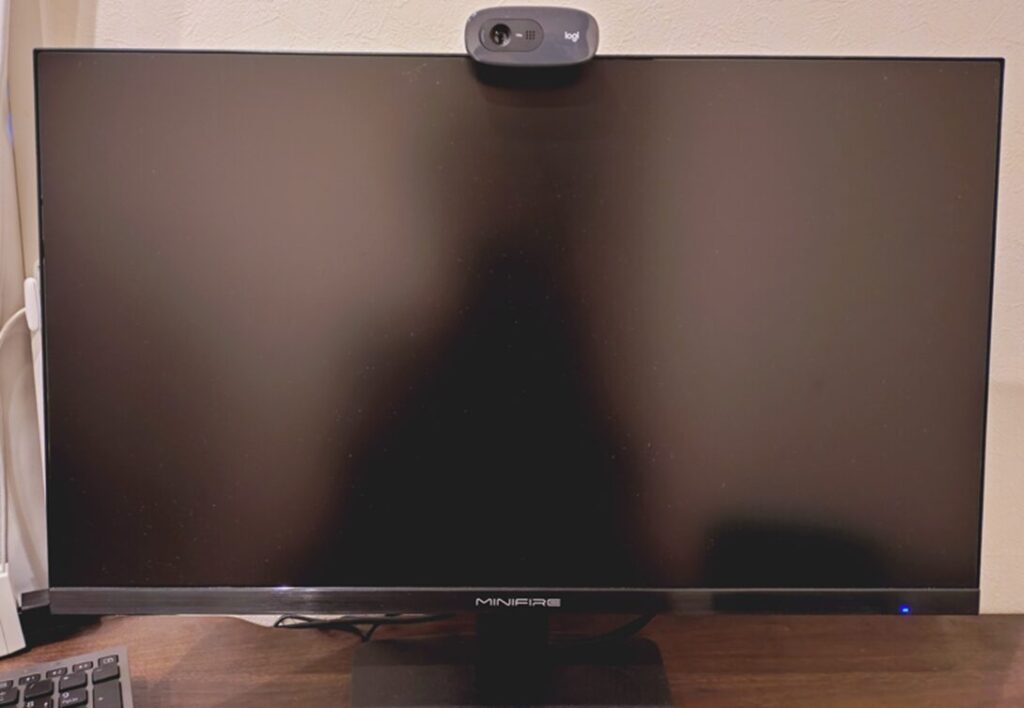
装着は超簡単です。PCにUSBケーブルを挿して、カメラ本体後部についているクリップでディスプレイを挟む(ひっかける)だけです。
横からみたらこんな感じです。
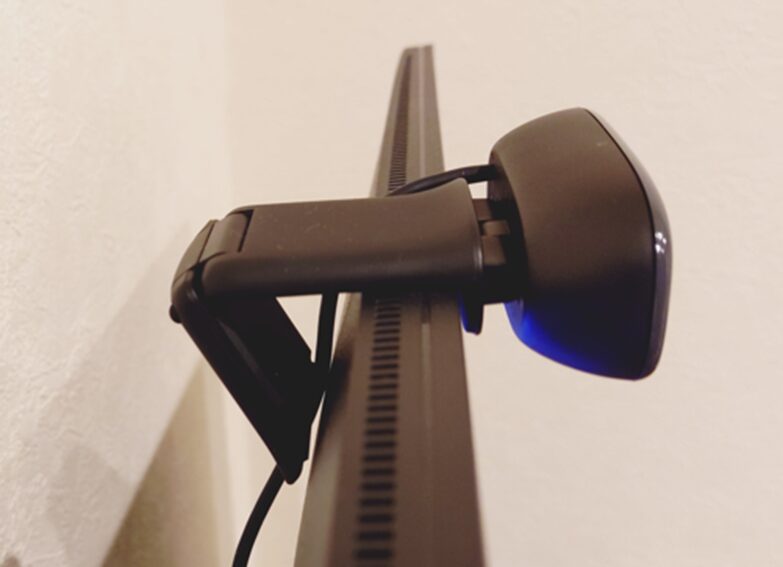
赤い四角で囲んだ部分に滑り止め用のゴムがついており、滑ることなくディスプレイに装着できます。
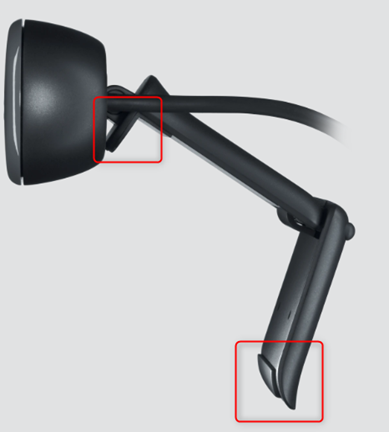
画像引用:Logicool HP C270 HDウェブカメラ製品ページ
https://www.logicool.co.jp/ja-jp/products/webcams/hd-webcam-c270n.960-001694.u5e4560html

ちなみに、装着したディスプレイはMinifire製のディスプレイ「MF24F2」です。以下のレビュー記事も書いていますので、よければ読んでみてください!
ここでは、実際にWebカメラを使ってみて良かった点/イマイチな点を書いていきます。
まずは良かった点からです。
上でも書きましたが、このWebカメラは届いたらすぐに使えます。
PCにUSB-Aのケーブルを挿して、ディスプレイにカメラを取り付けるだけ。はい終わり。
面倒なソフトのインストールや別買いのケーブルなどは不要です。
もちろん、カメラの画質などは僕の普段使いレベルであれば特に問題ありません。
上で紹介した僕が使用しているディスプレイの厚みは1㎝程度しかありませんが、問題なく装着できていますし、滑り止めのおかげでずれることもありません。
念願の真正面のカメラが装着できましたので、オンライン英会話やWebミーティングの時も正面の大きなメインディスプレイを見ながら会話ができますので、ストレスが大きく減少しました。
下の写真を見ていただくとわかる通り、Webカメラ本体とクリップの間にスキマがあります。このスキマの間であればカメラ上下の角度を調整可能です。
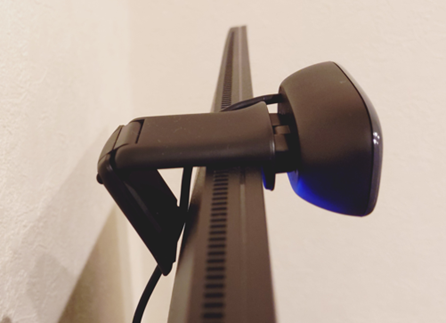
Webカメラによっては角度が調整できないものもあり、自分がカメラに合わせて体勢を固定しないといけないなんてシーンも出てきてしまいます。自分の目線や体勢に合わせてカメラの角度を調整できるのは、地味ですが嬉しいポイントですね。
一方、イマイチな点もいくつかあります。
「Windows Hello」とは、Windows10/11で利用できる、顔認証、指紋認証、またはPIN(暗証番号)を使用した高速で安全なパスワードレス認証機能のことです。
PCへのサインインやWebページへのログイン時にわざわざIDやパスワードを入力しなくても、顔や指紋でスムーズに認証することができます。
僕はPCの指紋認証部分に毎回触って指紋を読ませるすら面倒なので、もっぱら顔認証機能を使用しています。顔認証ならカメラに視線を向けるだけですからね。
上にも書いた通りカメラのついているノートPCは左側に置いているので、「Windows Hello」の顔認証を使用するときは斜め左に毎回顔を向ける必要がありました。でも、これも正直ちょっと面倒くさいので、Webカメラを利用して正面を向いただけで顔認証が利用できることを期待していました。
しかし、実際には「Windows Hello」に使用するカメラは変更できないとのこと。
つまり顔認証を利用するにはこれまで通り毎回斜め左を向かないといけないのです。一応ノートPCのカメラを無効にすれば今回買ったWebカメラで認証できるっぽいですが・・・残念!
僕が使用しているディスプレイは、上のフチの部分が小さく、すぐに映像が映る部分があります。このWebカメラの取り付け方と寸法の関係上仕方ないのですが、Webカメラ本体が画面の上を一部隠してしまいます。(こんな感じです↓)
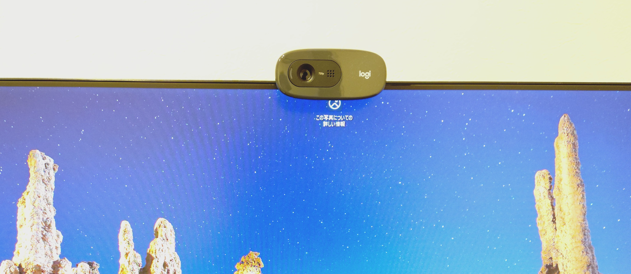
タブをたくさん開いていたり、エクセル/ワードなどを使用していたりする時、この部分の文字が読めませんのでわりと邪魔です。
視野角がやや狭いので、通常のデスクの距離だとイメージより顔がアップ気味に映ります。そしてその視野角は調整できないっぽいです。
画面から少し距離を離すことができる作業環境の人は良いですが、スペースが狭かったり、画面上の文字などをしっかり見ながら話したかったりする場合は、顔がアップ気味になると思います。
とはいえあまり気になりませんが、顔をアップされるのが気になる方は視野角が広めのカメラか調整できるものを選びましょう!
では最後にまとめもかねて、このWebカメラをオススメする人/しない人を書いてみます。
手頃な価格で普通に使えるWebカメラが欲しい人には“これで十分”です。
ただし、画質や映りにこだわる人は上位モデルを検討した方が後悔しません。
僕は現時点で特に不満はなく、買って良かったなと思います!

以上、ロジクールのウェブカメラ【C270nd HD】のレビュー記事でした!
購入を考えている人は参考にしてみてください!
おわり