グランドセイコーの時計を電池交換に出してみた
鳴山シンゴ
シンゴのつなてんブログ


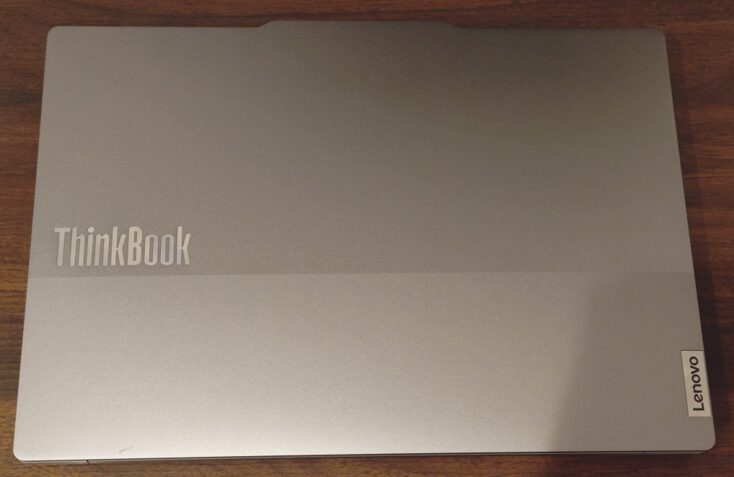
僕が愛用しているノートPC:LenovoのThinkBook。
軽くてスタイリッシュでとても気にいっています。
7月初旬のある日、このThinkBookが急に立ち上がらなくなくなりました。僕はブログ更新用や英会話でほぼ毎日PCを使用していましたので、マジで困りました。いやマジで。
7月の記事が少ないのもこれが理由です。
作業ができない期間が発生してしまうのはもちろんのこと、一番焦ったのはローカルに保存していたデータが消えてしまうのではと思ったことです
PCに関する知識をほぼ持たない僕は、自分でアレコレやるのは愚策と判断。ChatGPTに相談しながら、影響と期間とコストを最小化できる方法を調べました。
この記事では、以下のようなことについてまとめてみました。PCが壊れた際の参考になると思いますので、ぜひ読んでみてください。

ちなみに結論としては、「パソコンドック24」というPC修理業者へ依頼し、無事復旧しました!
・ 「パソコンドック24」での修理を検討している人
・ メーカー修理とPC修理業者で迷っている人
・ パソコンが起動しなくなって困っている人
・ 修理費用や修理期間の目安を知りたい人
PCが使えなくなった時の状態と症状は以下のような感じです。
僕が使用していたLenovo(レノボ)のノートPCは2024年5月に新品で購入したものです。メーカーの保証は購入後1年間で切れてしまっていたので、メーカー保証はありませんでした。
PCについては外見上の問題は特になく、毎日使っていた割にはきれいな状態だったと思います。また、特に水没させたり強い衝撃を与えたりといったことも記憶の範囲内ではありませんでした。
一方で、特にカバーなどにも入れずリュックサックにぶち込んで持ち運んでいたので、温度や衝撃などの影響を知らず知らずのうちに受けていたのかもしれません。
ちなみにこんなPCです。メタリックで気に入ってます!
PCの電源ボタンを押したら、通常Lenovoのロゴが表示され、その後デスクトップ画面(ホーム画面?)が立ち上がります。
でも、今回の異常はLenovoのロゴが表示された後、黒い画面に以下のような不穏なポップアップが・・
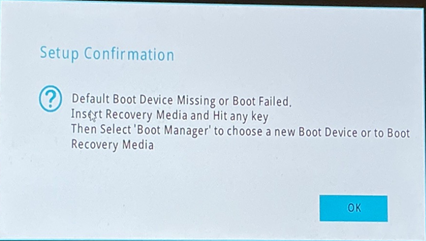
その後もChatGPTに相談しながらガチャガチャしましたが、以下のようなポップが出てきてしまい立ち上がらず。どうやらOSであるWindowsを起動するための領域に何らかのトラブルが発生しているっぽい。
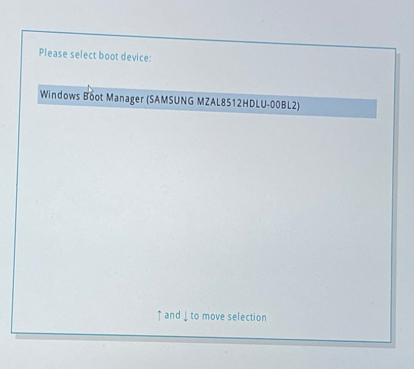
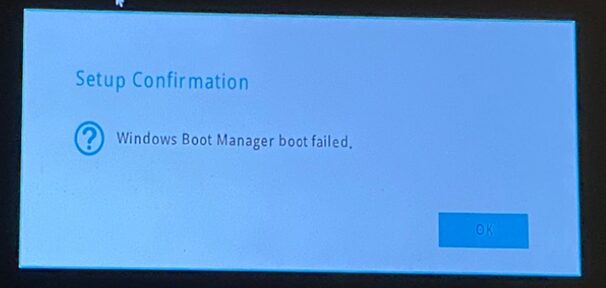
また、何度も起動しようと試みているためか、PC本体の発熱がすごかったです。
火傷するほどではありませんが明らかに触ると熱い状態。これはまずいと感じ、すぐに修理の方法を調べました。
メーカー保証が切れているとは言え、やはりメーカーでの修理が確実で安全と考えました。
が、結論としては「パソコンドック24」というサードパーティーのPC修理業者を選択しました!なぜその結論に至ったかは、この後で説明します!
最初に検討した選択肢は以下の3つです。
それぞれのざっくりした比較は以下の表のとおりです。
| 選択肢 | メリット | デメリット |
| Lenovo | 純正で安心 | 保証切れだと高い・時間かかる |
| ヨドバシカメラ | 持ち込みやすい・大手で安心 | 時間かかる・一度修理するとメーカー保証困難 |
| パソコンドック24 | 早い・価格が安いかも | 店舗選びが重要・一度修理するとメーカー保証困難 |

ここからはそれぞれの選択肢について説明していきます。
冒頭にも書いた通り、最初はメーカー修理しか考えていませんでしたので、まずはLenovoのサポートへ連絡することに。
Lenovoは中国のPCメーカーですが、日本国内の修理はNECが担当しているらしいので、ロケーション的にもそれほど時間もかからないのかなと考えていました。
まずは電話で相談しようとしましたが全然つながらず。電話は諦め、サポートサイトで症状診断と修理依頼をしようとしましたが、これもまた仕様がわかりづらい・・・
何とかサポートサイトに症状やデバイスの情報を打ち込むと「レノボ・スマートセンター」からメールが。
まずはPCを引き取りして症状の確認が必要とのこと。が、引き取りは早くて一週間後。しかも症状を診断して実際に修理が完了するのはさらに時間がかかりそうな感度でした。(具体的な期間は症状次第なのでこのタイミングで提示なし)。
合計すると、PCが使えなくなってから修理完了まで一ヵ月くらいかかるイメージでした。
引き取りまでの一週間でも我慢できないのに、一ヵ月は僕にとって長すぎでした。
「レノボ・スマートセンター」からのメールには修理概算料金の案内も一緒に来ていました。
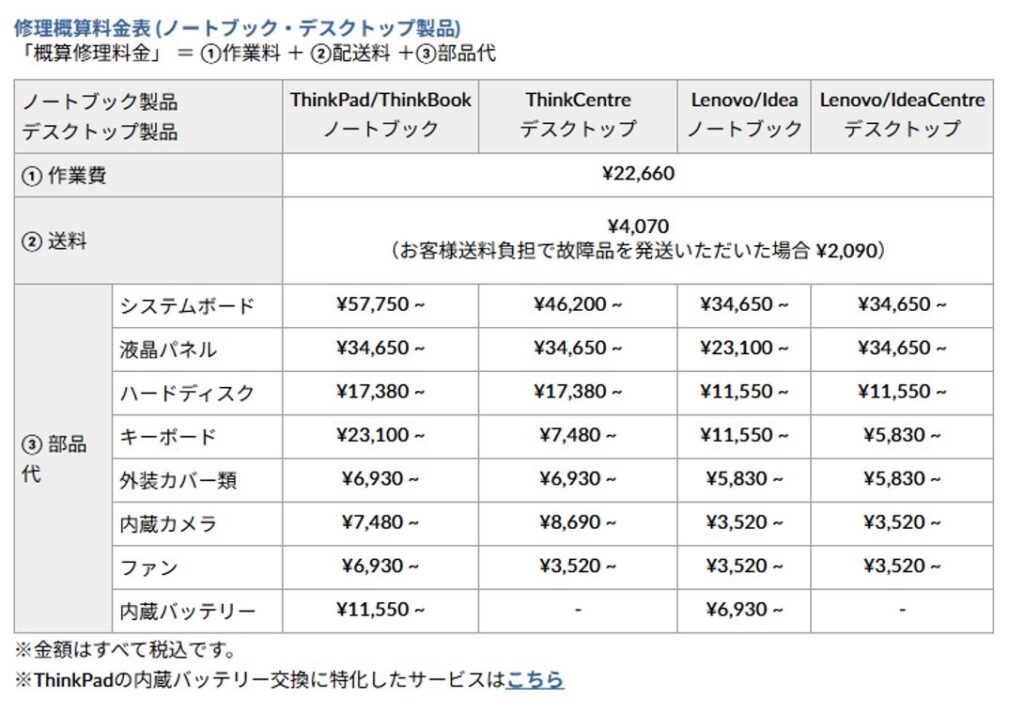
画像引用:Lenovo サポートHP:https://support.lenovo.com/jp/ja/solutions/hf000982
まず①作業費で22,660円、②送料が2,090円か4,070円。この時点で2万5千円くらいかかります。そして症状にもよりますが、追加の部品代もそこそこします。
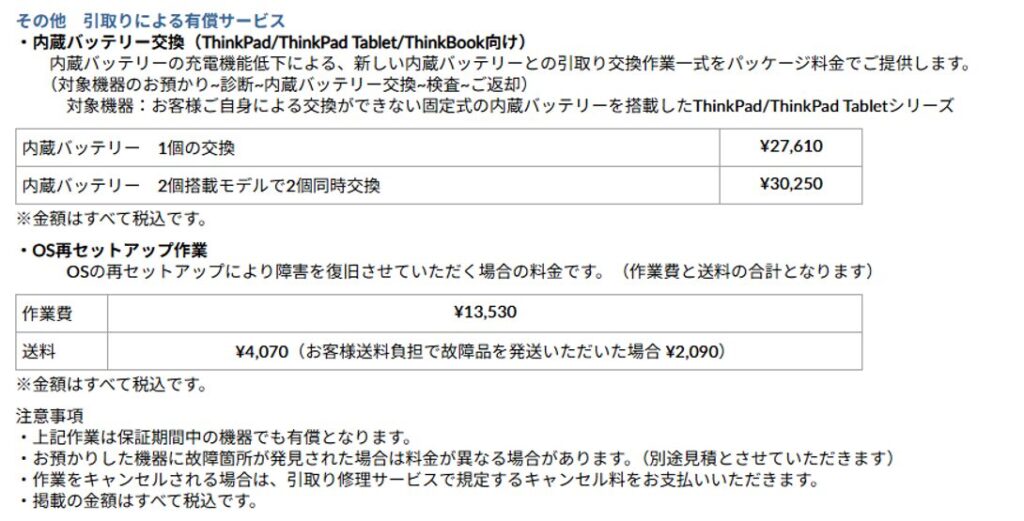
画像引用:Lenovo サポートHP:https://support.lenovo.com/jp/ja/solutions/hf000982
内臓バッテリー交換やOS再セットアップはパッケージ料金です。
OS再セットアップの場合、作業費と送料込みで1万5千円~1万7千円程度ですが、故障箇所が他にあった場合は追加料金が必要となります。また、この2つの作業は保証期間内でも有償とのこと。

メーカーに任せれば確実で安心なのでしょうが、ちょっと時間が長いのと、高いこともありとりあえず見送ることに。
メーカー修理に時間とお金がかかることが分かった僕は、お世話になっているヨドバシカメラへ。ヨドバシカメラは修理も受け付けており、ヨドバシカメラで購入した製品以外も修理可能です。
修理もメーカーより早いのではと店舗の修理カウンターへ相談にいくことに。
ヨドバシカメラの修理については以下URLをご参照ください↓
https://www.yodobashi.com/ec/support/afterservice/repair/index.html
修理カウンターへPCを持ち込み相談すると、その場では原因がわからず即日修理も不可とのこと。症状確認のためにPCを預ける必要があり、修理方法と見積の回答だけで2週間かかるとの回答あり。
具体的な修理期間は聞いていませんが、合計するとこちらも一ヵ月はかかりそうなニオイが・・・預けるのはやめ、アツアツになっているPCを抱え一旦店舗を後にしました。
ヨドバシカメラは修理金額を公開していません。よっていくらかかるかはわかりませんでした。ですが、見積までに2週間と期間がかかってしまう時点で選択肢からは外れてしまいました。
メーカーとヨドバシカメラでどちらも一ヵ月程度の修理期間が必要であることが分かった僕は、上でも書いた通り、結局「パソコンドック24」で修理してもらいました。
ここを選んだ理由はこの後詳しく説明しますが、早くて親切で本当に依頼してよかったです!
結論から言いますと、預けて1週間で修理完了しました!素晴らしい。
優先で対応してくれるエクスプレスサービス(特急)を使用したこともあるのですが、持ち込んだ翌日には症状を診断してくれて、修理は実質3日くらいで完了しました。
取りに行くのが遅れたので1週間くらいかかりましたが、実質は合計4-5日で修理完了。本当にありがとうございます!!
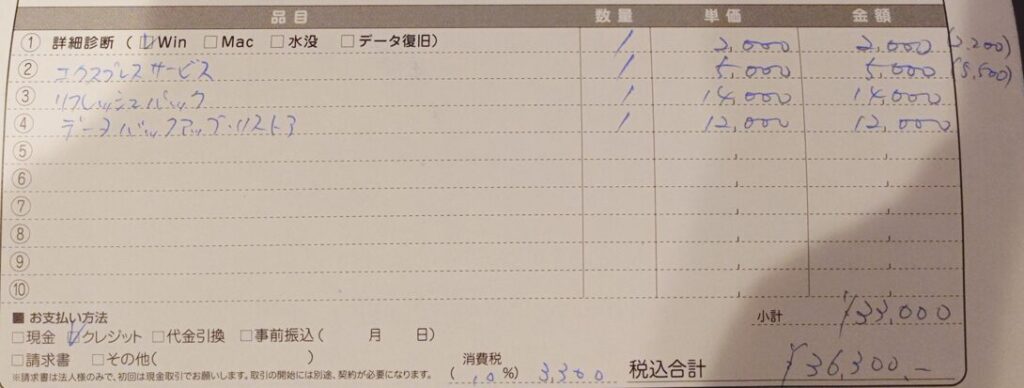
かかった料金は以下写真のとおり、36,300円(税込み)。決して安くはないですが、この速さと確実な修理でこれは大満足です!
費用の内訳は以下です。
・詳細診断:2,200円
・エクスプレスサービス:5,500円
・リフレッシュパック:15,400円
・データバックアップ・リストア:13,200円
では僕がパソコンドック24を選んだ理由を書いていきます!
でもその前に、まずは「パソコンドック24」を簡単に紹介します。以下HPもご参照くださいね↓
https://www.pcdock24.com
1999年に創業し、日本全国に86店舗を構える、古参のPC修理業者です。店舗にはパソコン整備士の方が常駐しており、最短で即日修理も可能とのことです。
速さと安さと技術力の高さを売りにしており、困ったらまずは相談して間違いない!と個人的に考えています。
上でも書きましたが、何と言っても修理が早いことが決め手でした。
メーカー修理や家電量販店では全体で一ヵ月前後かかるような修理でも、パソコンドック24なら一週間くらいで修理完了しました。エクスプレスサービスを使用したのでこれほど早かったのですが、使用しなくても二週間程度で完了したのではないでしょうか?
実は今回、最初は大阪梅田本部へ行き、相談して少し悩んで持ち帰ったのですが、やっぱりすぐに修理したいと思い家の近くに店舗がないか検索しました。すると、家からすぐに店舗があることが判明!すぐに持ち込みました。
全国86店舗。特に関東、中部、近畿の店舗数は非常に多いです。修理を急いでいる人はアクセスの良さも大きなポイントではないでしょうか?PCを取りに行くのも簡単ですしね!
大阪梅田本部と最寄りの店舗の2か所へ伺ったのですが、とにかくスタッフの方が親切で信頼できました。
相談の段階から想定される原因と対処法を詳しく教えてくれましたし、修理にはPCを分解しなければならないこと、分解してしまうとメーカーの保証や修理は受けられないかもしれないことなど、丁寧に説明してくれました。
また実際に預けた後も、電話で何度も修理の進め方について相談をしてくださり、被害やコストを最小化することに尽力していただきました。
特に、ローカルに保存していたファイルについてはどうしても残したい(復旧したい)という僕のリクエストを叶えるために対応してくれました。メーカーや家電量販品の修理ではここまで細やかな対応は難しかったのではないでしょうか。
では今回の修理の結果についてまとめてみました!
結論からいうと、故障の原因はわかりませんでした。
Windowsのシステム環境の不具合で、OSが正常作動しない状態になっていました。
作業してもらった内容としては以下です。
◆リフレッシュパック:
OSリカバリー、OSアップデート、ドライバーインストール、OfficeとAdobe Readerのインストール
◆ローカルデータの移行
上でも書きましたが、
◆期間:預けて受け取りまで一週間程度
◆費用:36,300円(税込み)
です!
やや高いように思うかもしれませんが、一週間で無事復旧できたので、PCの買いなおしのコストや削除されていたかもしれないデータの影響を考慮すると安いものです!
一番心配していたのはデータが無事だったかどうかです!!
結論:消えることなく無事にバックアップとリストアができました!あーよかった。
ファイル数は少ないのですが、絶対に消したくないデータをPCのローカルに保存していたので「これが消えるとやばいな」と思っていましたが、無事サルベージしていただきました。しっかりこの辺りも電話で相談しながら進めてくれたので感謝感謝です。
ブログ関連などの作業用のデータはすべてOneDriveのクラウドへバックアップしていましたので、PCが戻ってきた後にOneDriveへサインし特に何の問題もなく使用できました!
やっぱりバックアップしておくことがは大事ですね。今回もOneDriveがなかったらと思うとぞっとします・・・
今回のPCの故障で学んだことは以下です!
基本中の基本です!
PCがいつ紛失/故障してもよいように、バックアップを確実にしておくことはマジで大事です。クラウドに入れたくないファイルは外付けHDD等に定期的にバックアップし、その他のファイルはクラウドへ保管しておきましょう!
データが消えると本当に悲惨です。業者に頼めば復旧はできますが、一部のデータが消えてしまったり数万円以上かかったりと、後悔すること確実です。
Microsoft Office365のサブスクプランを契約しておくと、1TBのOneDriveが使えます!
Word、Excelなどのソフトを使う人がほとんどだと思いますので、入れていない人はぜひ検討してみてください!
最初は「メーカー修理に出せば安心」と思っていましたが、上でも書いた通り作業代だけで2万円以上かかってしまい、合計だともっと高くなると思います。しかも修理完了までに一ヵ月前後かかってしまいます。この期間と費用は僕には「高い/長い」と感じてしまいました。
メーカーの保証期間内であれば、無償または手ごろな価格で修理ができる可能性が高いですが、保証期限が切れている場合はサードパーティーの企業での修理も検討すべきです!
これまでPC修理業者についてあまり知識や依頼した経験がないのでなんとなく避けていましたが、今回は修理を依頼して正解でした!
今回の症状が出た際、ChatGPTにも相談しながら自分で修復しようと試みましたが、やはり修復はできませんでした。しかも自分の作業が正しいかわからず、変に触ると取り返しのつかない状態になる懸念もありました。
餅は餅屋。
PCに異常が発生したら速やかに専門家に相談すべきですね。その際、時間と手間が許すのであれば、いくつかの業者を回り、相見積をとったり、どんな症状でどんな修復手順となるのかのセカンドオピニオンを確認したりしておくべきだと感じました。
値段や復旧の難易度を確認し、買い替えと修理を総合的に判断しましょう!
個人的には、購入して期間がある程度たったPCならもう買い替えてもよいかもですね。
修理前にやってはいけないこと/やっておくべきことは以下だと感じました。
・初期化
・何度も再起動
・分解
→取り返しのつかないことになってしまう可能性があります。
・メーカー保証期間の確認
・PCの購入時期や型番などの確認
・症状が出ている画面を撮影しておく+症状を記録しておく
最後に、パソコンドック24での修理がオススメな人と、そうでない人について簡単にまとめます。どちらもメリット/デメリットは当然ありますので、この記事も参考にしながら検討してみてくださいね!
・とにかく早くPCを修理したい人
・メーカー保証が切れている人
・いろいろ相談しながら修理の方向性を決めたい人
・メーカー保証期間がまだ残っている人
・PC修理業者に少し不安がある人
・時間がかかってもメーカーに修理してほしい人
以上、パソコンドック24での修理についてレビューしてみました。
お金はかかりましたが、無事にPCが戻ってきて本当に良かったです。
残念ながらPCが壊れてしまった人はこの記事を参考にしてみてくださいね!
おわり